
6.1 Créer un évènement
Sur Sunuteki, un évènement peut être :
- une masterclass en ligne ;
- un live privé réservé à ta communauté ;
- une conférence en salle ;
- un atelier présentiel ;
- un webinaire avec billetterie.
Tout se gère depuis ton tableau de bord vendeur, dans la section Événements.
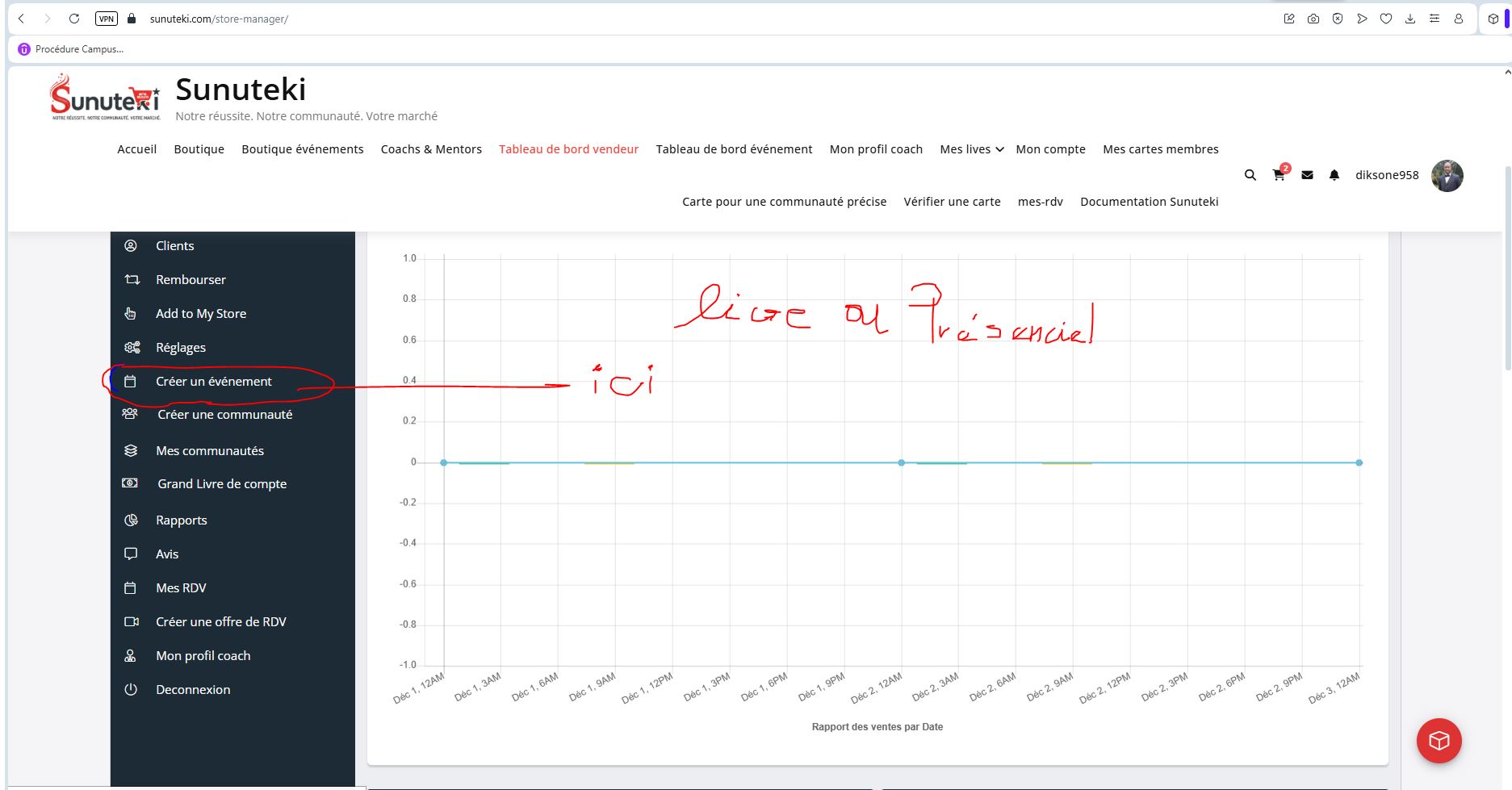

- connecte-toi à ton compte vendeur ;
- dans le menu de gauche, clique sur Créer un évènement ou Mes événements ;
- tu arrives sur la page Mes Événements avec la liste de tes futurs, passés et brouillons.
C’est à partir de cette interface que tu pourras créer :
- des lives privés ;
- des évènements en salle avec billetterie ;
- des sessions en ligne (Zoom, Google Meet, etc.).
- sur la page Mes Événements, clique sur le bouton AJOUTER ;
- tu ouvres le formulaire complet de création d’évènement.
La suite consiste à remplir toutes les informations de ton évènement, étape par étape.

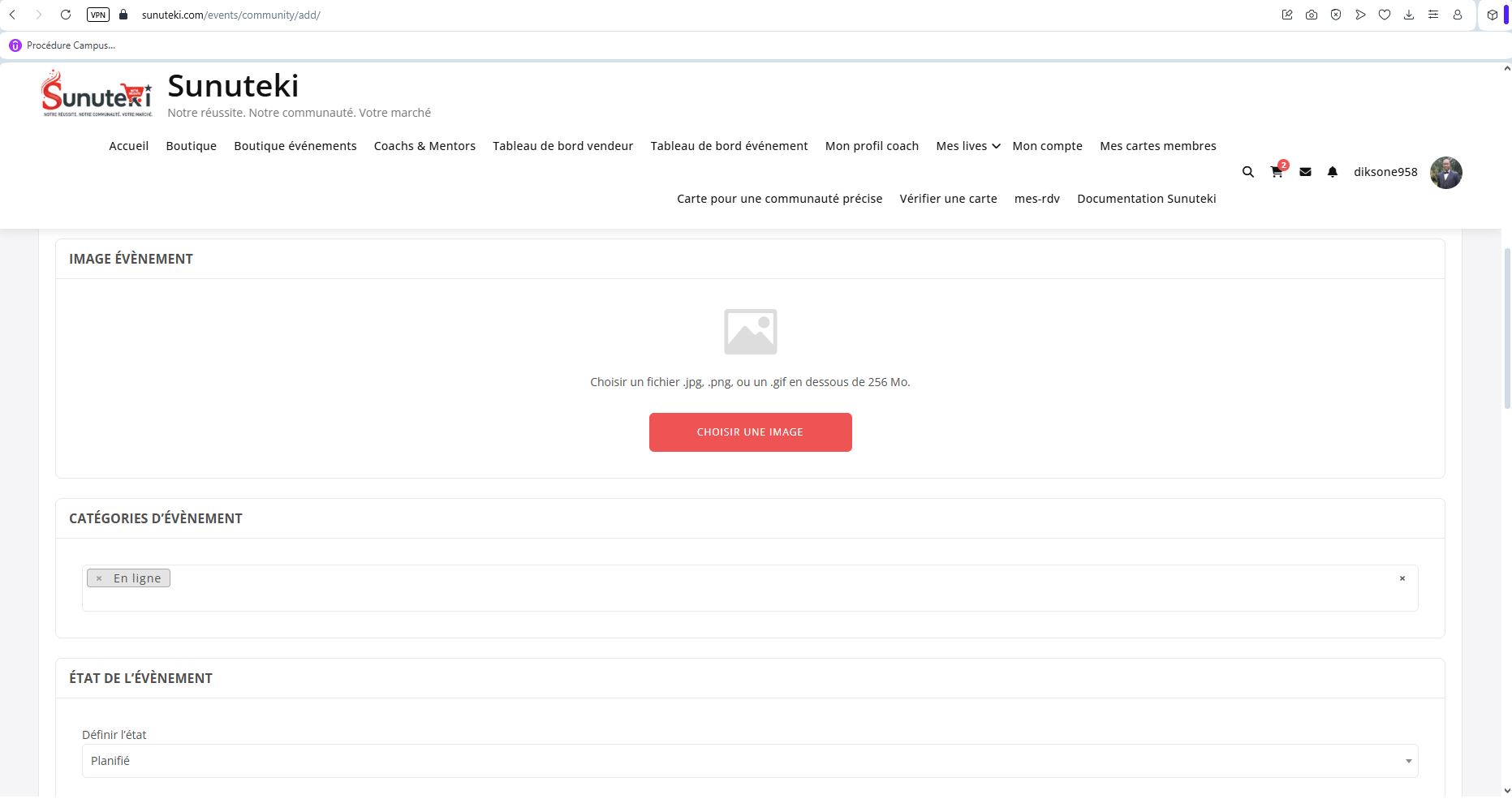
Dans la première partie du formulaire, remplis :
- Titre de l’évènement (ex. “Masterclass : Construire sa marque personnelle sur TikTok”) ;
- Description détaillée :
- ce que tu vas aborder ;
- à qui s’adresse l’évènement ;
- les bénéfices concrets ;
- le déroulé (introduction, modules, Q&A, etc.).
Cette description s’affiche sur la page publique de l’évènement et dans ta vitrine “Événements”.
Toujours dans le même écran, configure :
- Date et heure de début ;
- Date et heure de fin ;
- Fuseau horaire : choisis Europe/Paris (recommandé si tu cibles l’Europe / Afrique francophone).
Tu peux aussi cocher “Évènement sur toute la journée” si c’est un séminaire / salon qui dure toute la journée.
Clique sur le bouton Choisir une image pour téléverser l’affiche de ton évènement :
- visuel adapté au format rectangle (affiche de live, bannière, visuel promo) ;
- titre lisible ;
- mention de la date ou du thème (optionnel).
Cette image sera affichée :
- dans la vitrine publique des événements ;
- sur la page de vente de l’évènement ;
- dans certains emails de confirmation (selon configuration globale).
Ensuite, sélectionne :
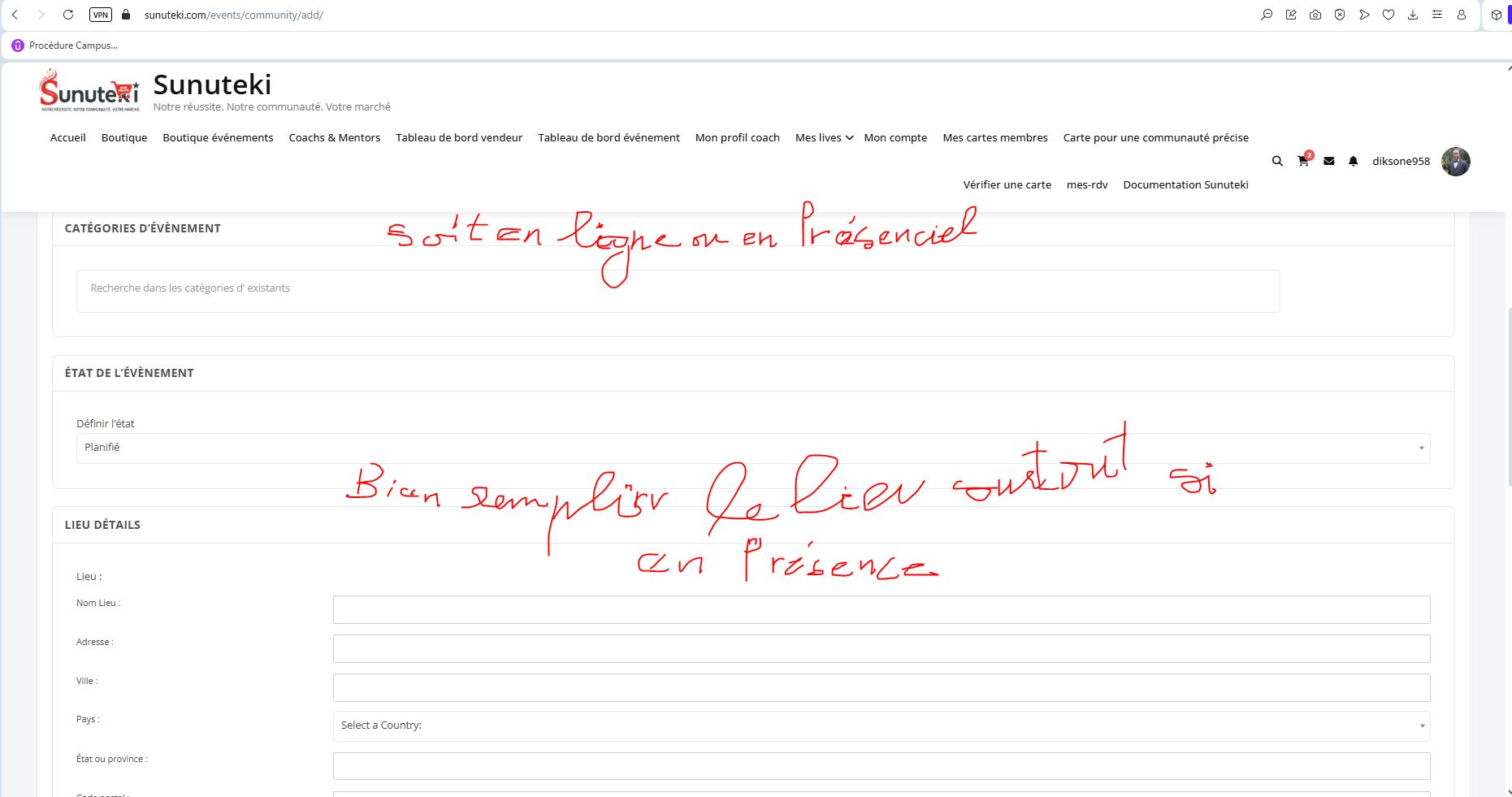
- Catégorie : En ligne ou En présentiel ;
- Statut : choisis Planifié.
Tu peux ensuite revenir modifier le statut (par exemple après l’évènement : Terminé).
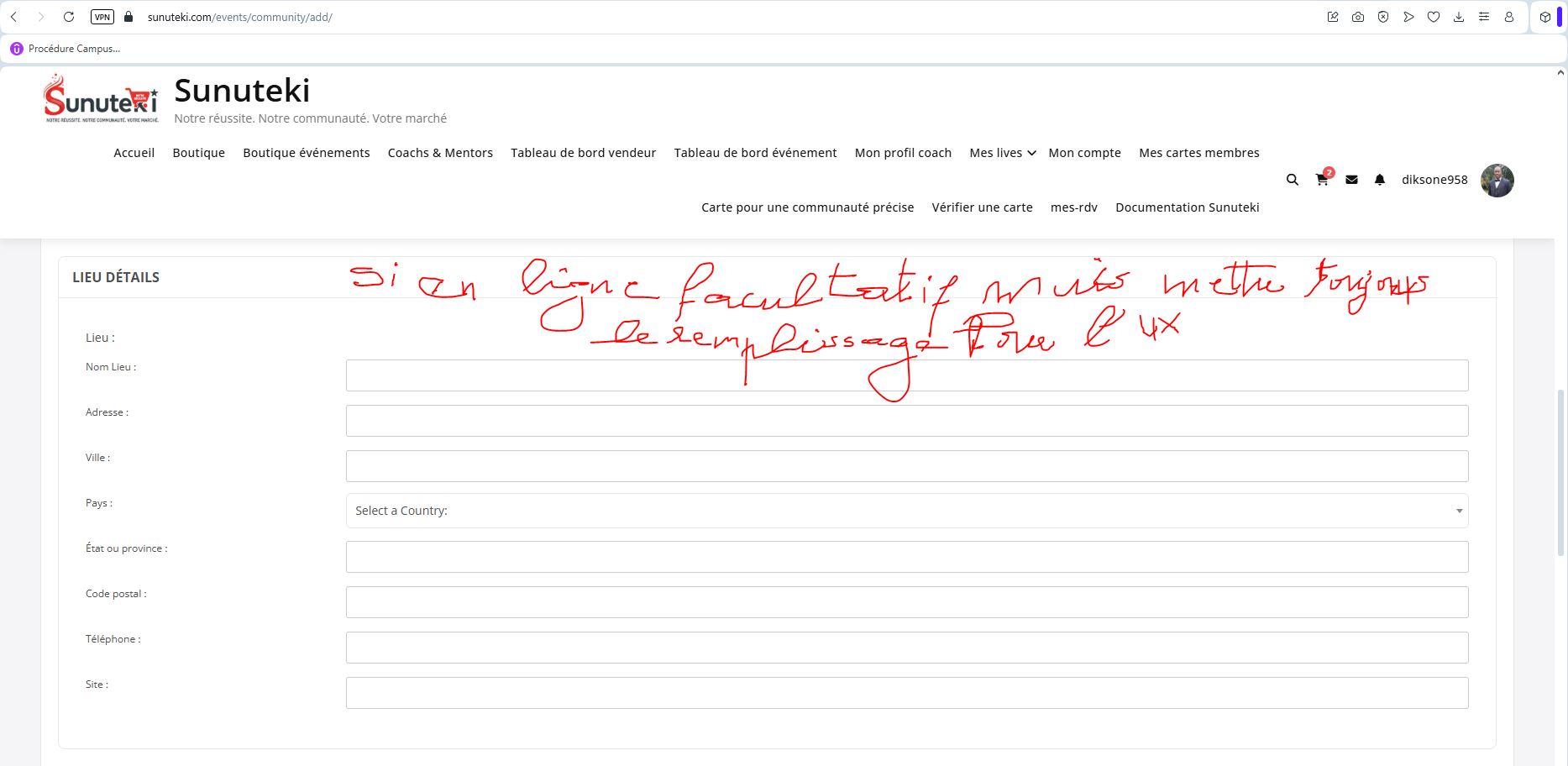
Si ton évènement est en présentiel, remplis soigneusement :
- Nom du lieu (ex. “Hôtel XYZ – Salle Conférence”) ;
- Adresse complète (rue, numéro) ;
- Ville ;
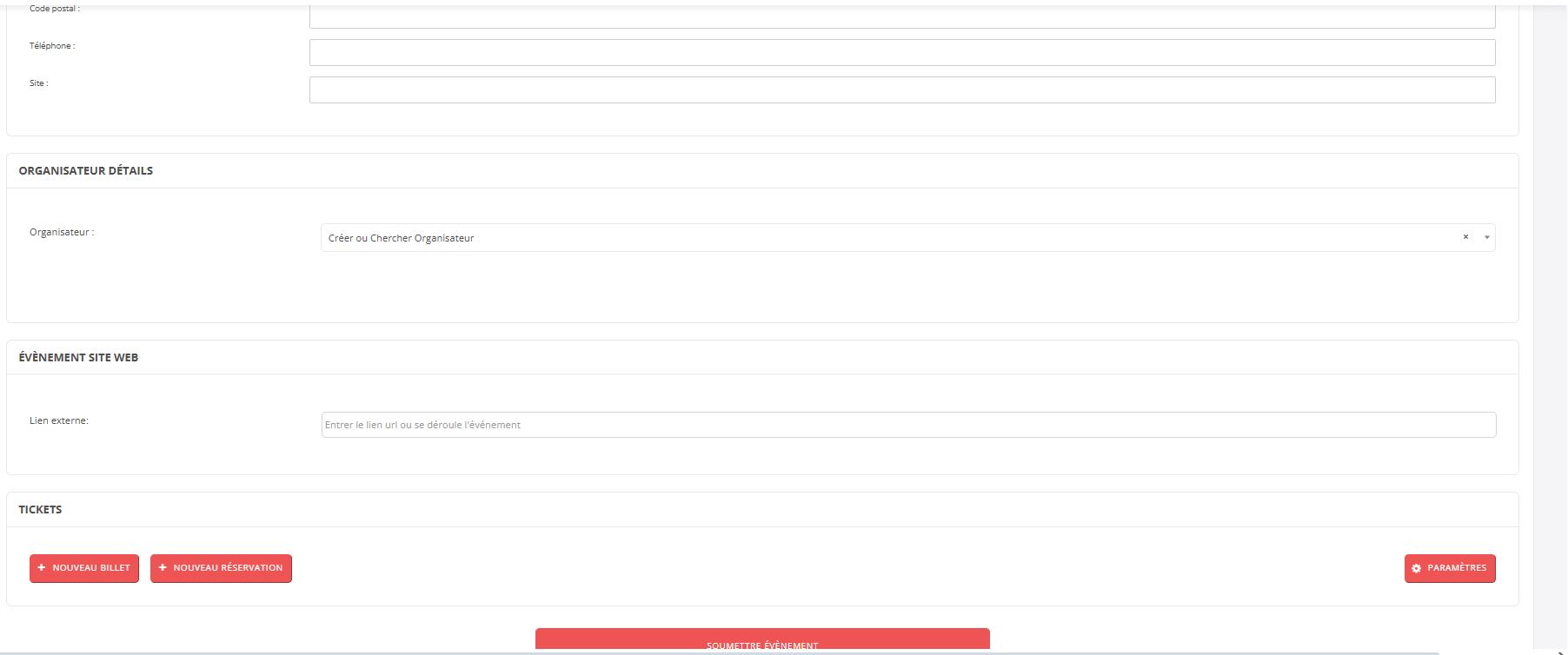
- Téléphone (optionnel, mais rassurant) ;
- Site web (optionnel).
Si l’évènement est 100% en ligne, tu peux :
- laisser le lieu vide ;
- ou indiquer un lieu symbolique (ex. “Live Sunuteki”).
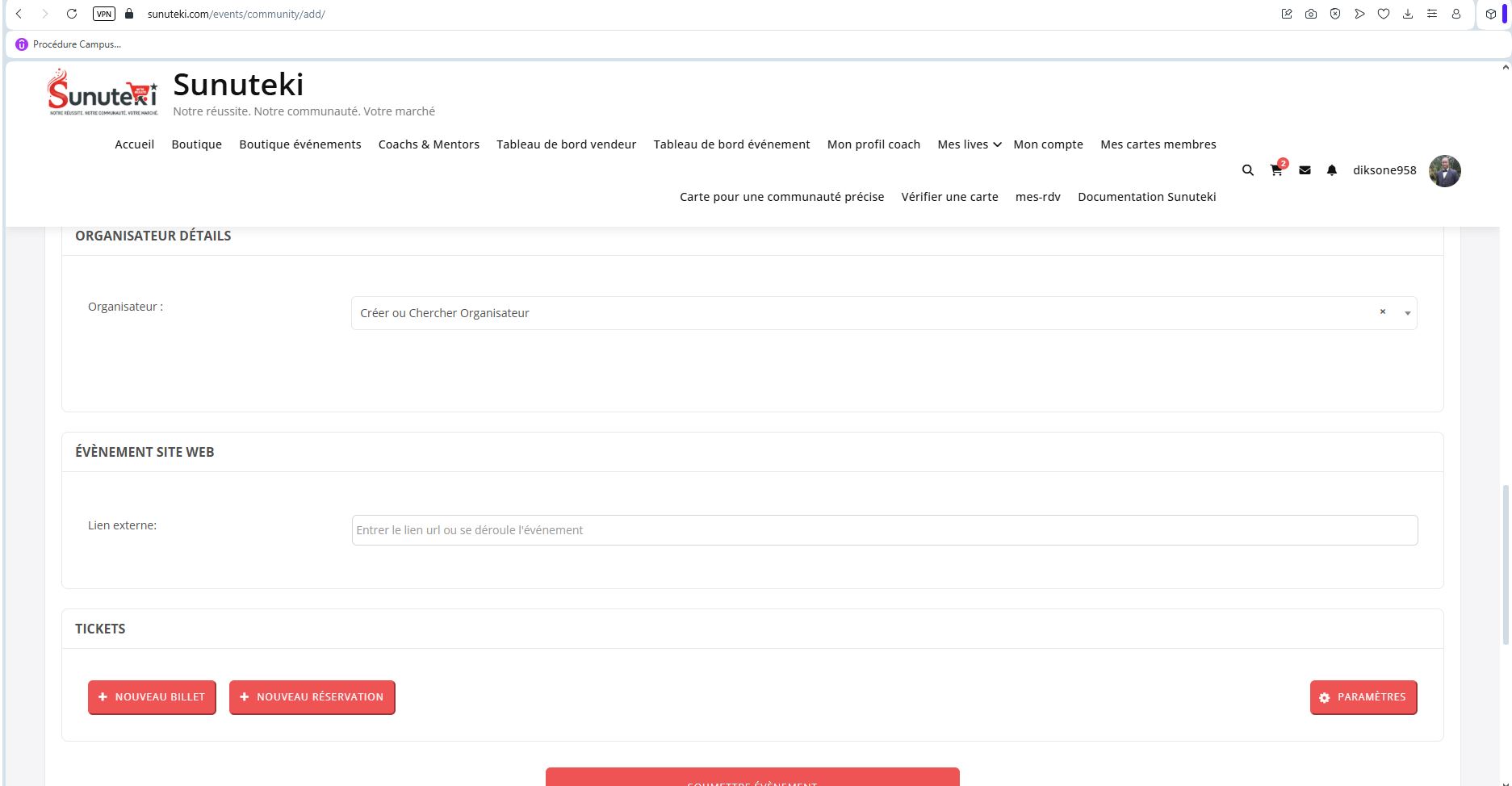
Tu peux choisir un organisateur existant ou en créer un nouveau :
- Nom de l’organisateur (ex. “Agence Sunuteki”, “Coach Résilient Voyageur”) ;
- coordonnées de contact.
Le champ Lien externe est utile si :
- tu utilises un lien Zoom, Google Meet ou un site externe ;
- tu veux rediriger vers une page spécifique pour le live.
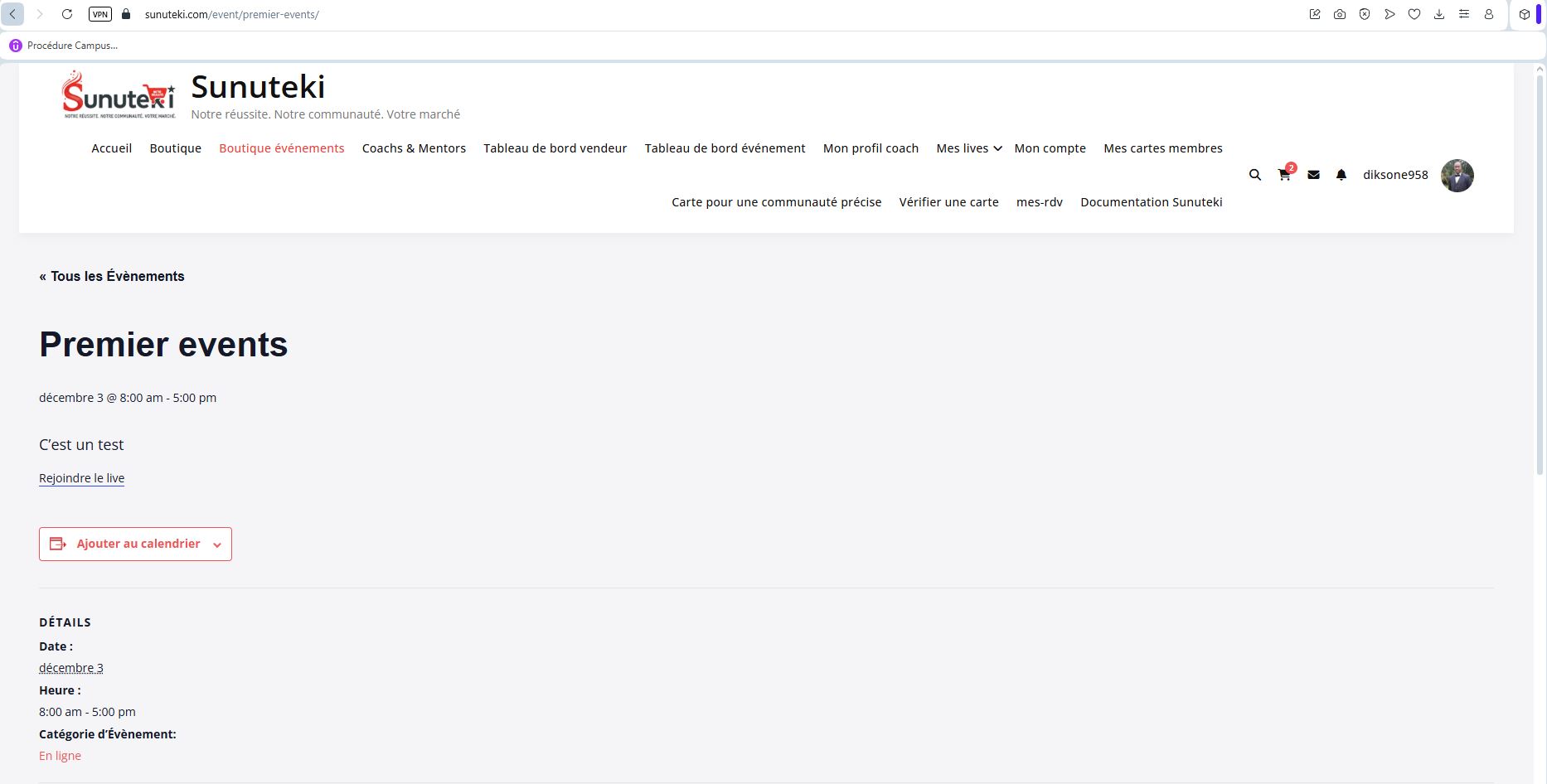
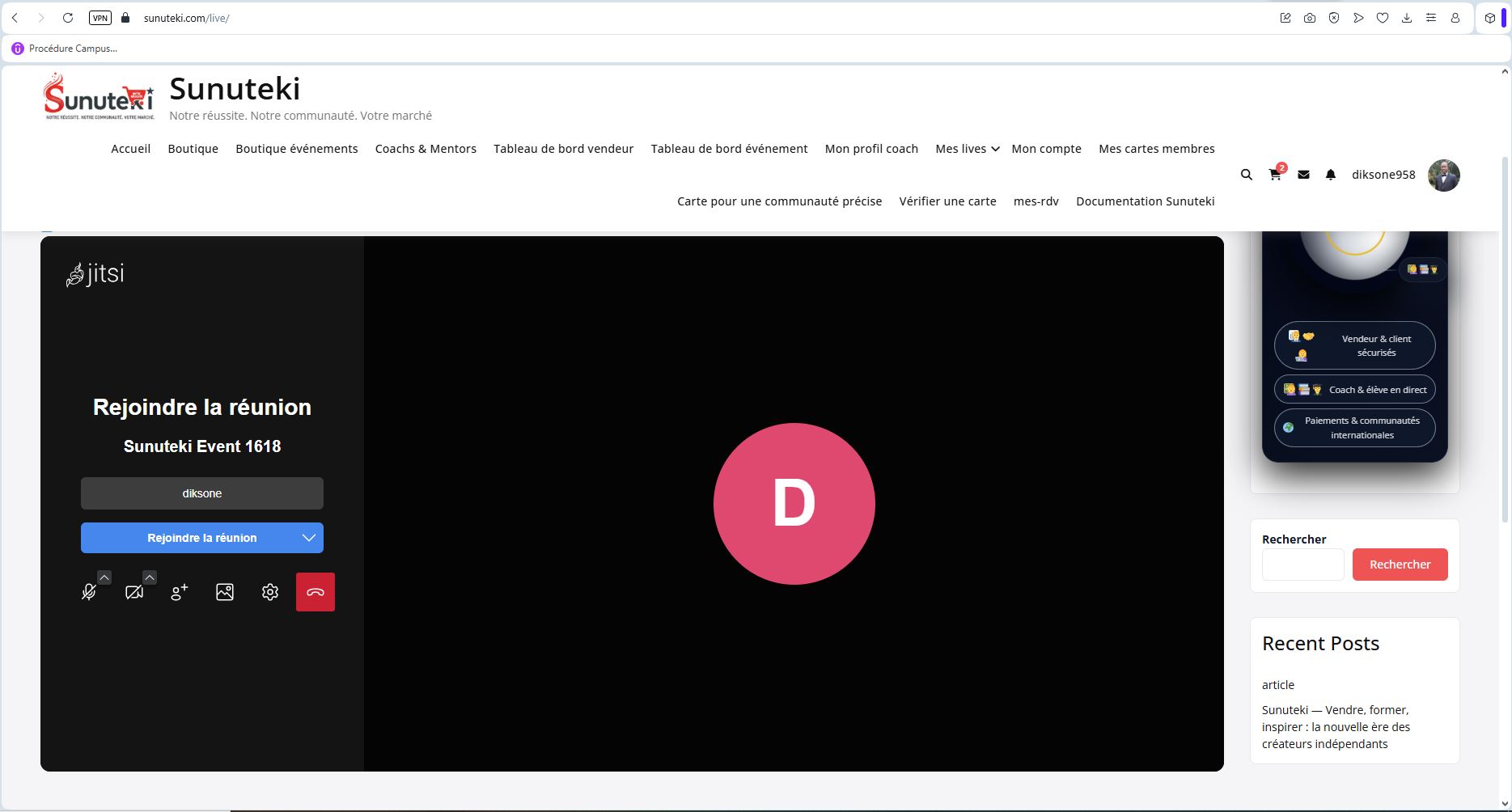
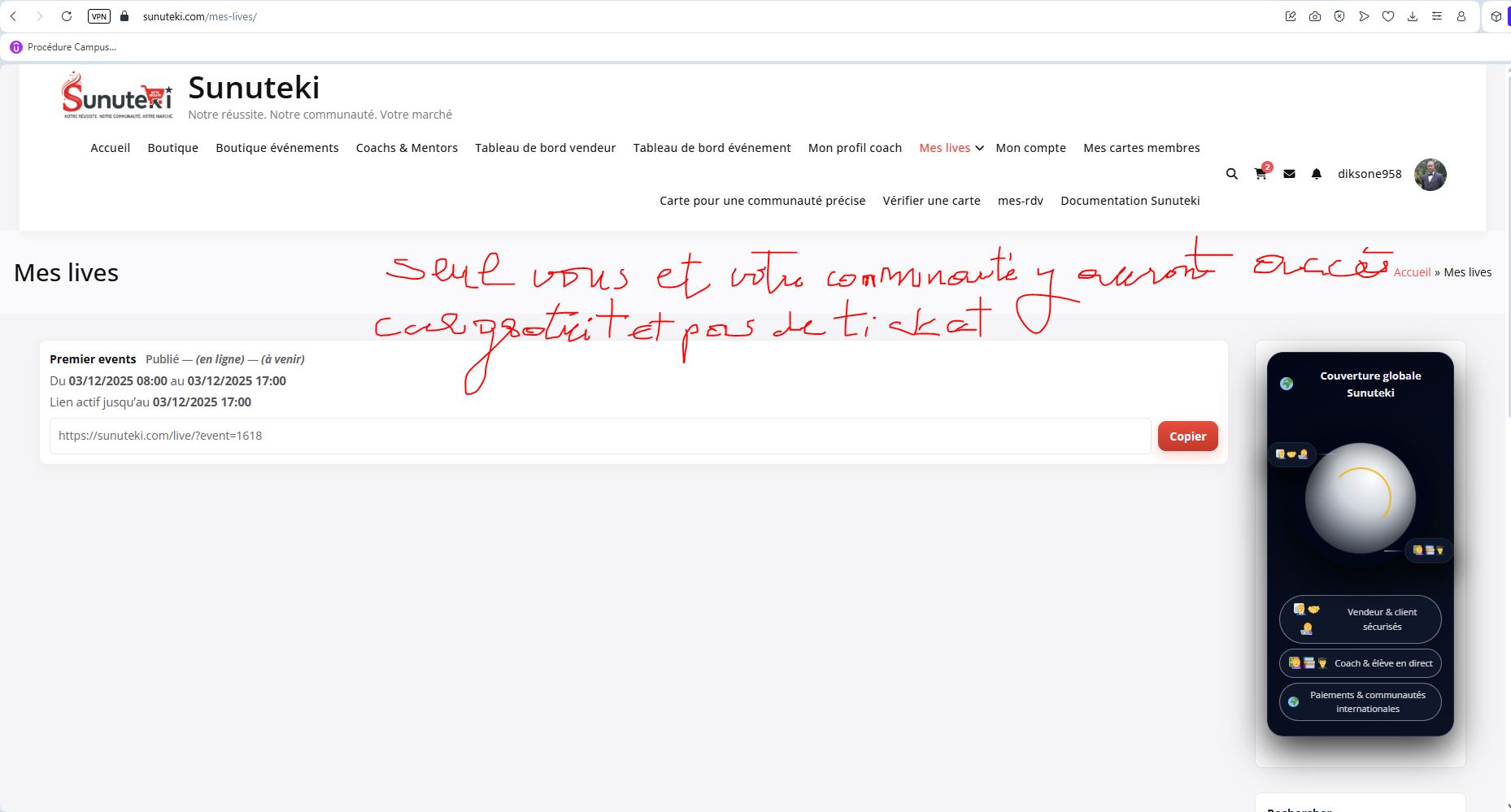
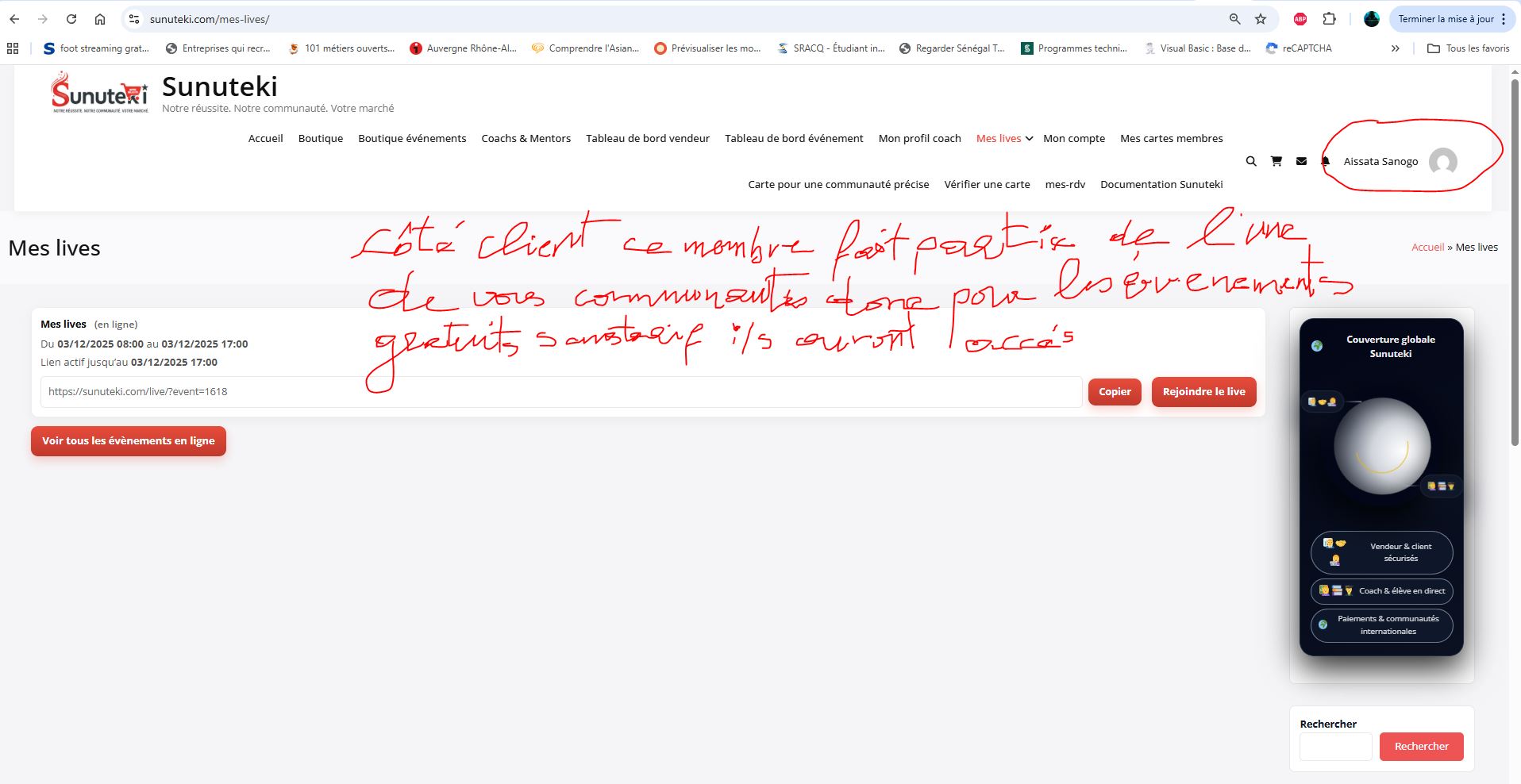
- si tu veux offert gratuitement un live Visio pour ta communauté, tu peux t’arrêter ici et valider l’événement sans cliquer surnouveau billet ;
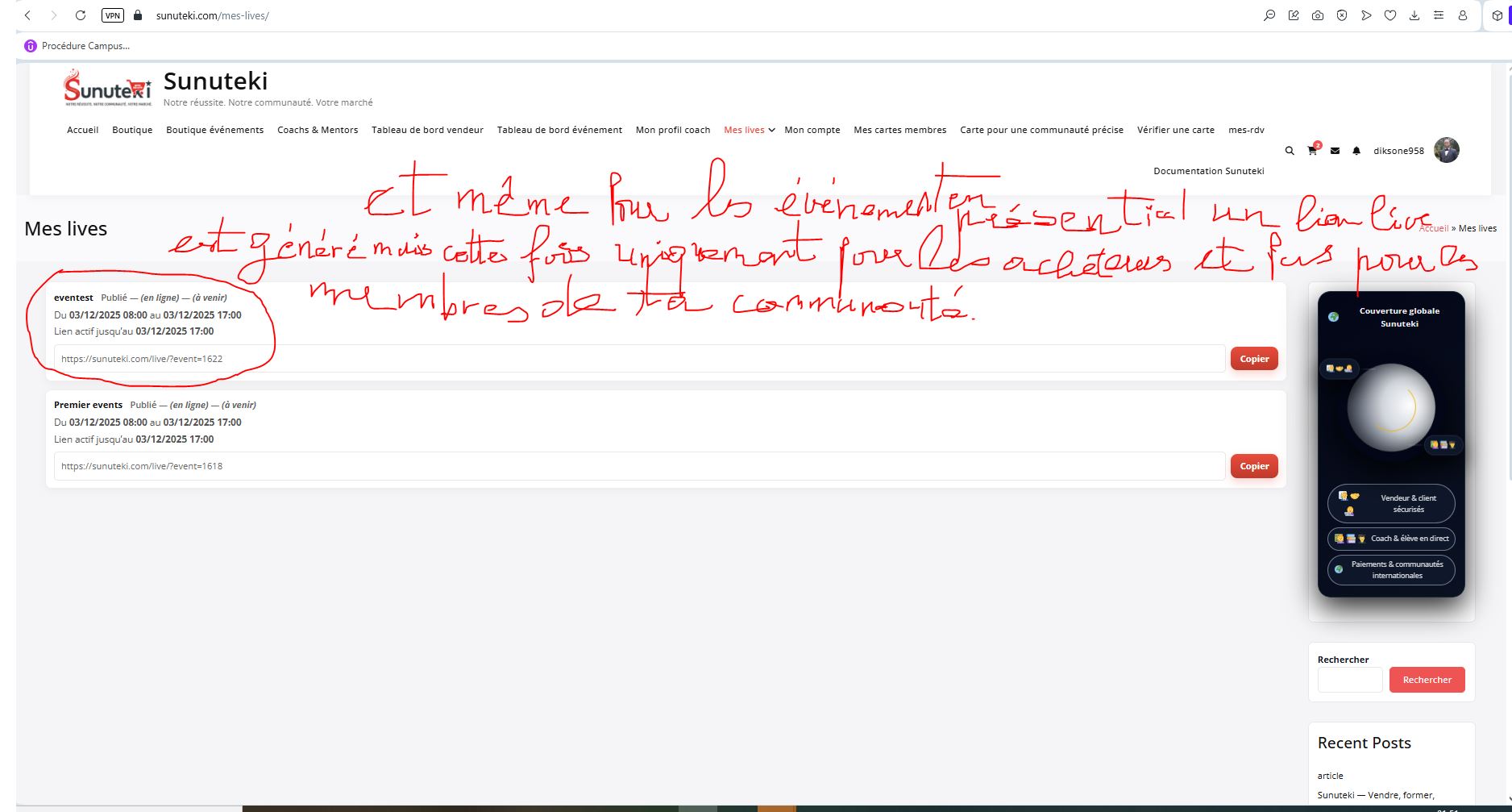
- Dans ce cas tu verras un lien live sera générer automatiquement dans mes lives uniquement accessible pour les membres de ta communauté et toi comme le montre les images ci dessous lien du live coté client faisant partie d’au moins d’une de tes communauté, le lien coté vendeur… et là ou le live se passera : JITSI
- Cependant si tu veux que le live soit payant, il faudra cliquer sur nouveau billet dans ce cas le lien du live dans l’onglet mes live sera uniquement accessible aux acheteurs et toi; les membres de ta communauté n’auront pas accès au lien du live
Pour rendre l’évènement payant, tu dois créer au moins un billet :
- clique sur + Nouveau billet ;
- tu passes à l’étape de configuration détaillée de la billetterie.
6.2 Tarifs : standard, VIP, etc.
Sunuteki te permet de créer plusieurs types de billets pour un même évènement :
- Standard ;
- VIP ;
- Super VIP ;
- Places gratuites avec réservation ;
- Tarif early bird (réduction limitée dans le temps).
Dans la section Billets de l’évènement :
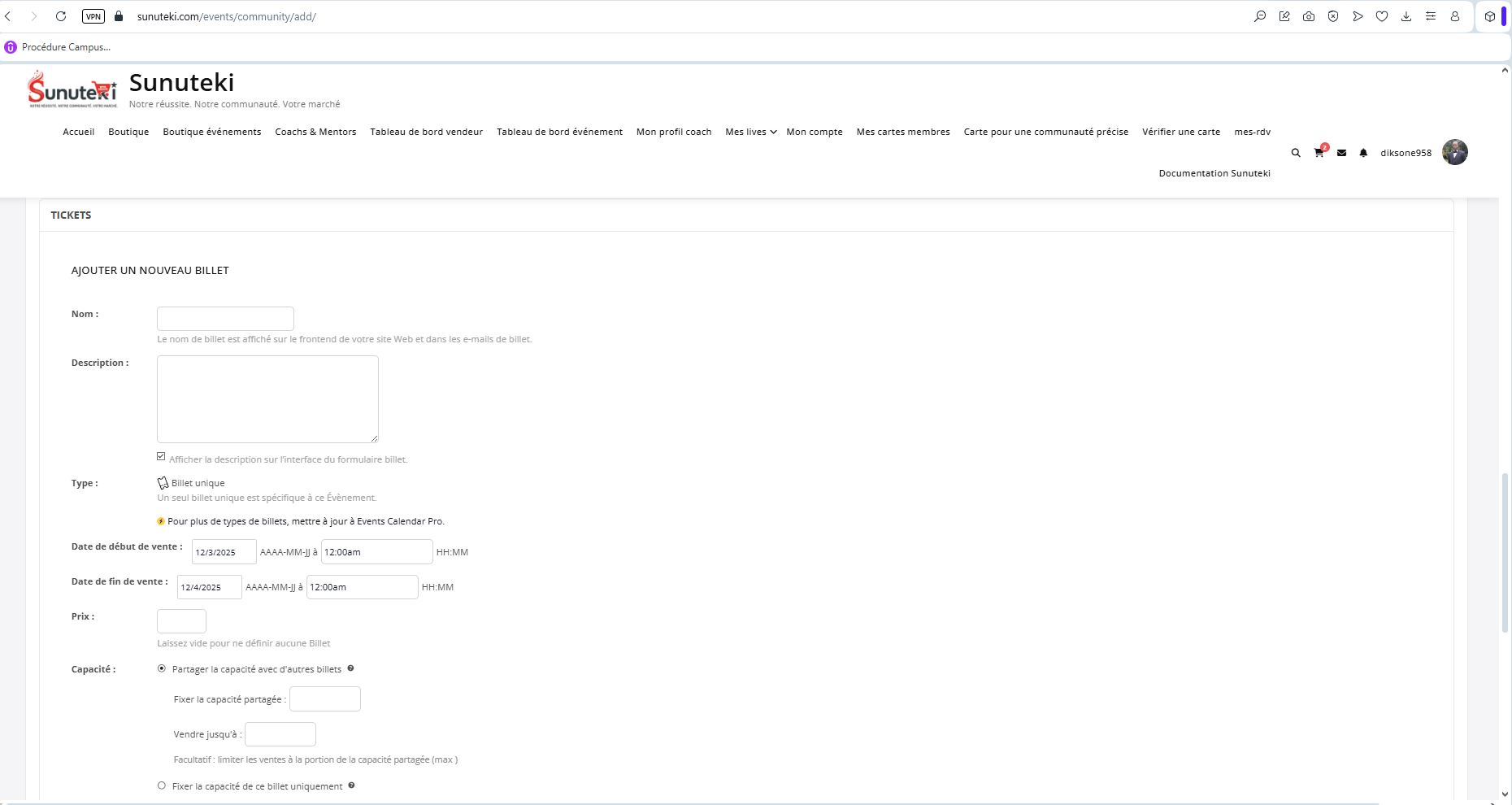
- clique sur Nouveau billet ;
- remplis les champs principaux :
- Nom du billet (ex. Standard, VIP, Accès Replay…) ;
- Description (ce que le billet inclut : accès live, replay, support, bonus…) ;
- Prix : prix final payé par le client ;
- Stock / Capacité : nombre de places disponibles ;
- Dates de vente : ouverture / fermeture de la billetterie.
Le champ Stock (ou Capacité) permet de :
- limiter l’évènement à un nombre précis de participants ;
- fermer automatiquement les ventes lorsque le stock est à 0 ;
- créer un effet de rareté (places limitées) très puissant pour le marketing.
Pour les évènements en présentiel, il est recommandé d’activer la collecte des informations du participant :
- Nom et prénom ;
- Adresse e-mail ;
- Numéro de téléphone (optionnel) ;
- Autres champs utiles (organisation, fonction…).
Ces informations apparaîtront dans tes rapports et dans les exports, et peuvent être utiles pour :
- envoyer des rappels personnalisés ;
- gérer l’accueil sur place ;
- faire un suivi après l’évènement.

Tu peux aussi créer un billet gratuit, mais avec :
- un nombre de places limité ;
- un QR code généré automatiquement ;
- un suivi des participants dans ton tableau de bord.
Pour cela, tu peux utiliser le mode Nouvelle réservation plutôt que billet payant.
C’est idéal pour :
- portes ouvertes ;
- sessions découvertes ;
- webinaires d’introduction ;
- échantillons de ta communauté avant offre payante.
6.3 Billets & QR code
Chaque billet généré par Sunuteki crée automatiquement :
- un ticket numérique ;
- un QR code unique ;
- un PDF téléchargeable ;
- un lien vers la page de l’évènement ou le live.
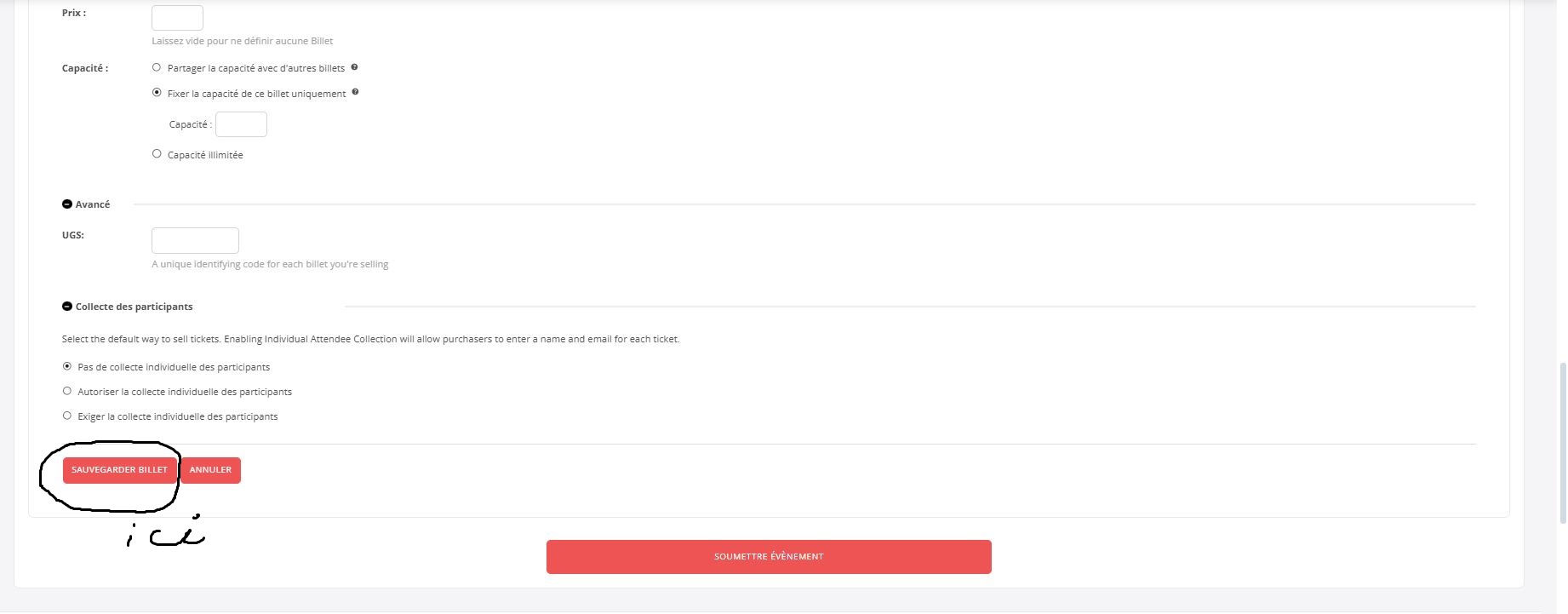
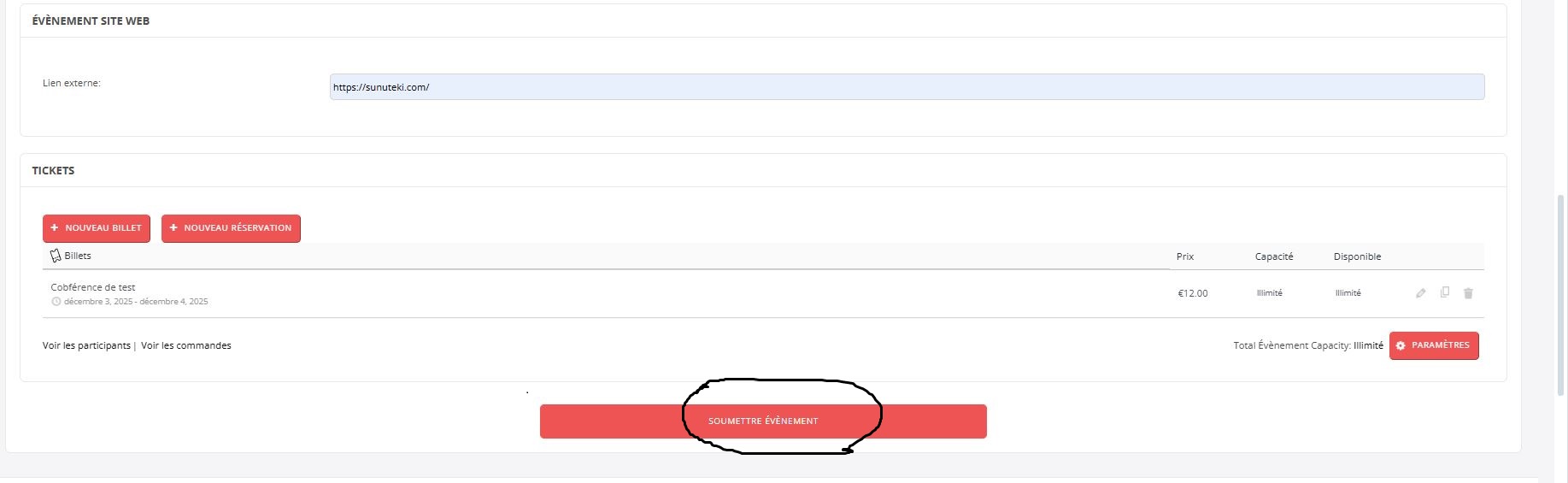
Une fois tous les champs renseignés (nom, prix, description, stock, dates, collecte d’infos) :
- clique sur Sauvegarder billet (ou équivalent) ;
- vérifie le récapitulatif des billets créés ;
- assure-toi qu’au moins un billet est bien actif.
Quand tout est bon (description, dates, image, lieu, billets) :
- descends en bas de la page ;
- clique sur Soumettre l’évènement.
L’évènement devient alors visible sur ta vitrine et prêt à accepter des inscriptions.
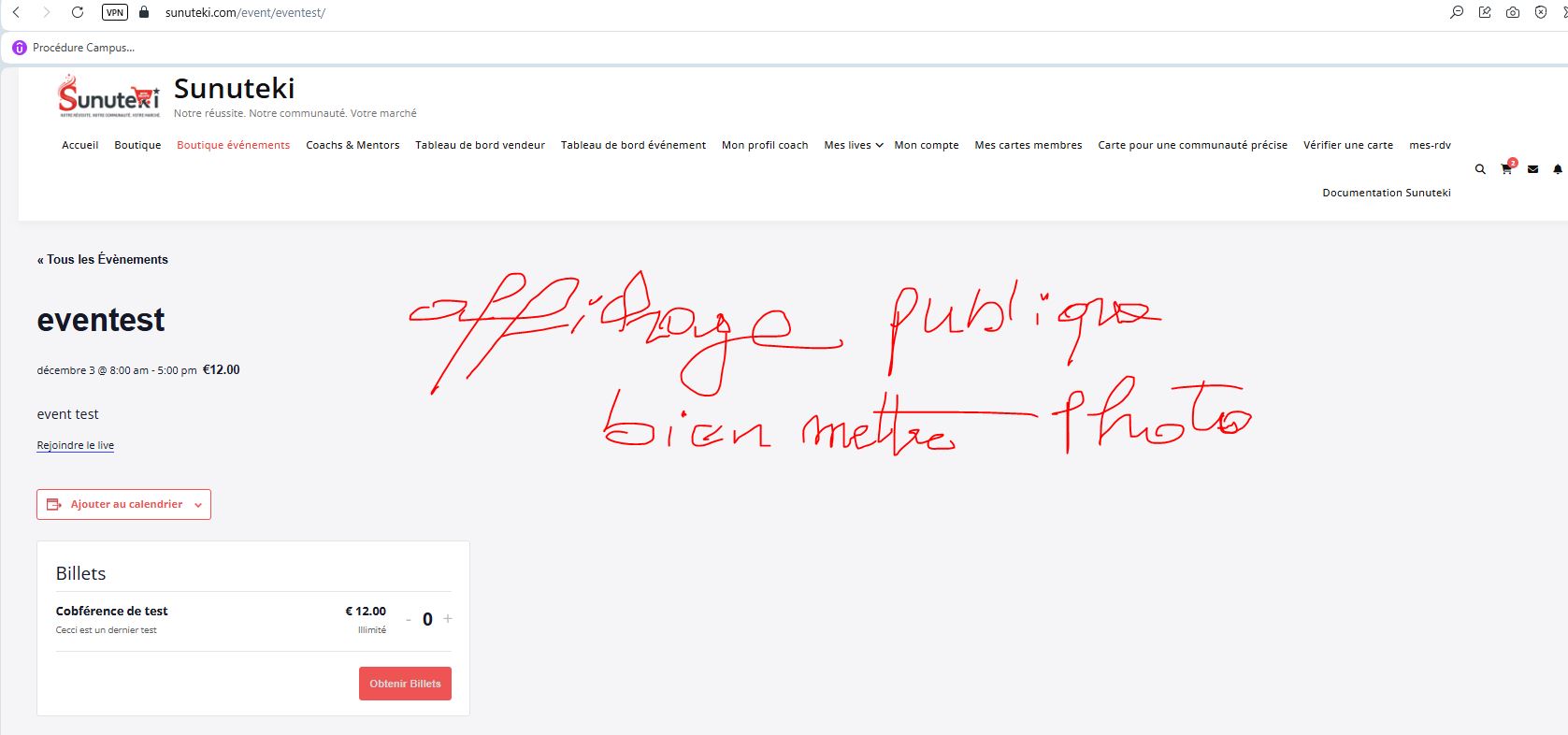
La page publique affiche :
- l’image de l’évènement ;
- le titre ;
- la date et le lieu ;
- le prix ou la mention Gratuit ;
- un bouton Obtenir des billets ou Réserver ;
- la description détaillée ;
- le cas échéant, les organisateurs et informations utiles.
C’est cette page que tu peux partager sur les réseaux sociaux et dans tes emails.
6.3.1 Ce que reçoit le client après l’achat
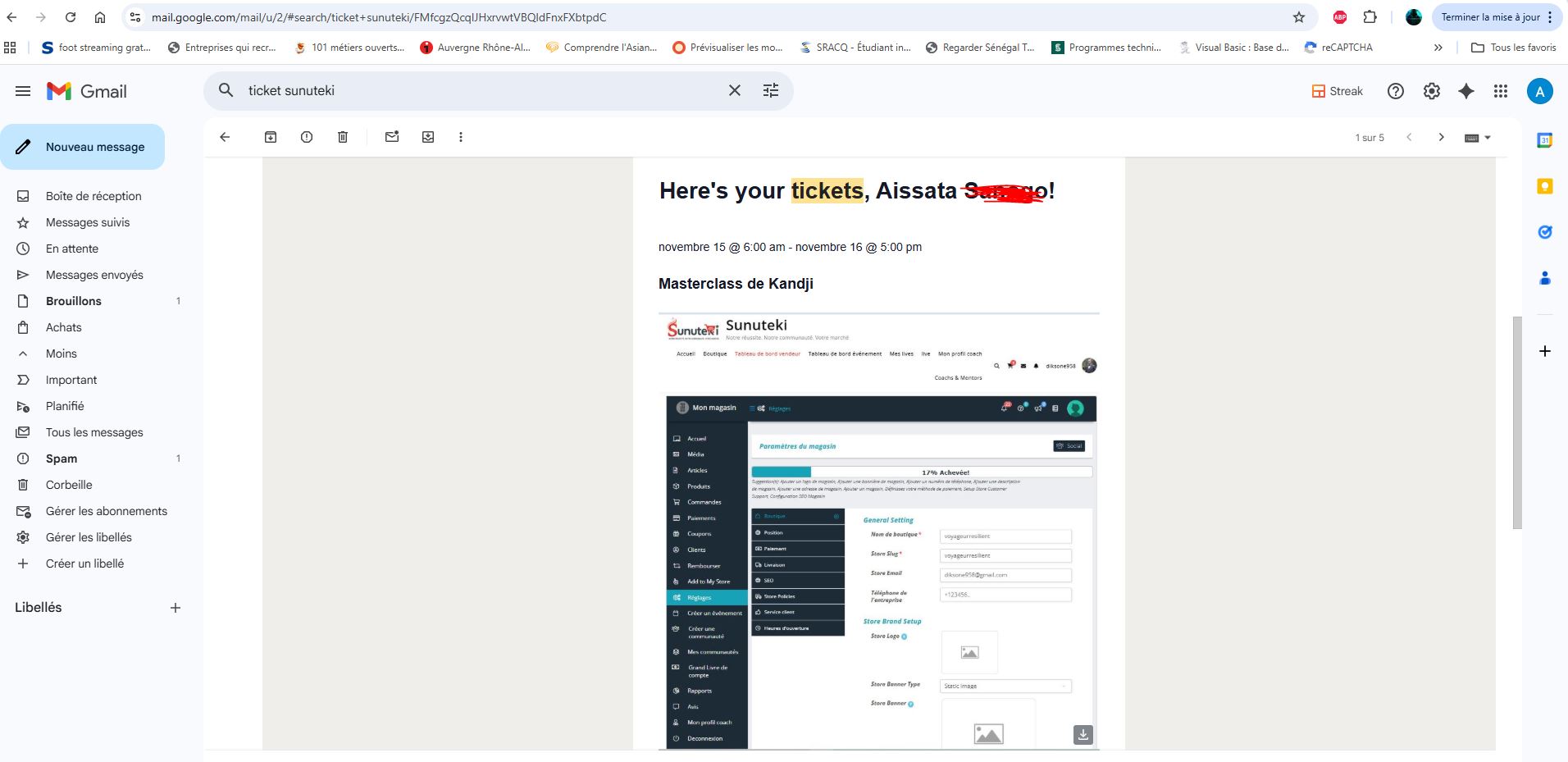
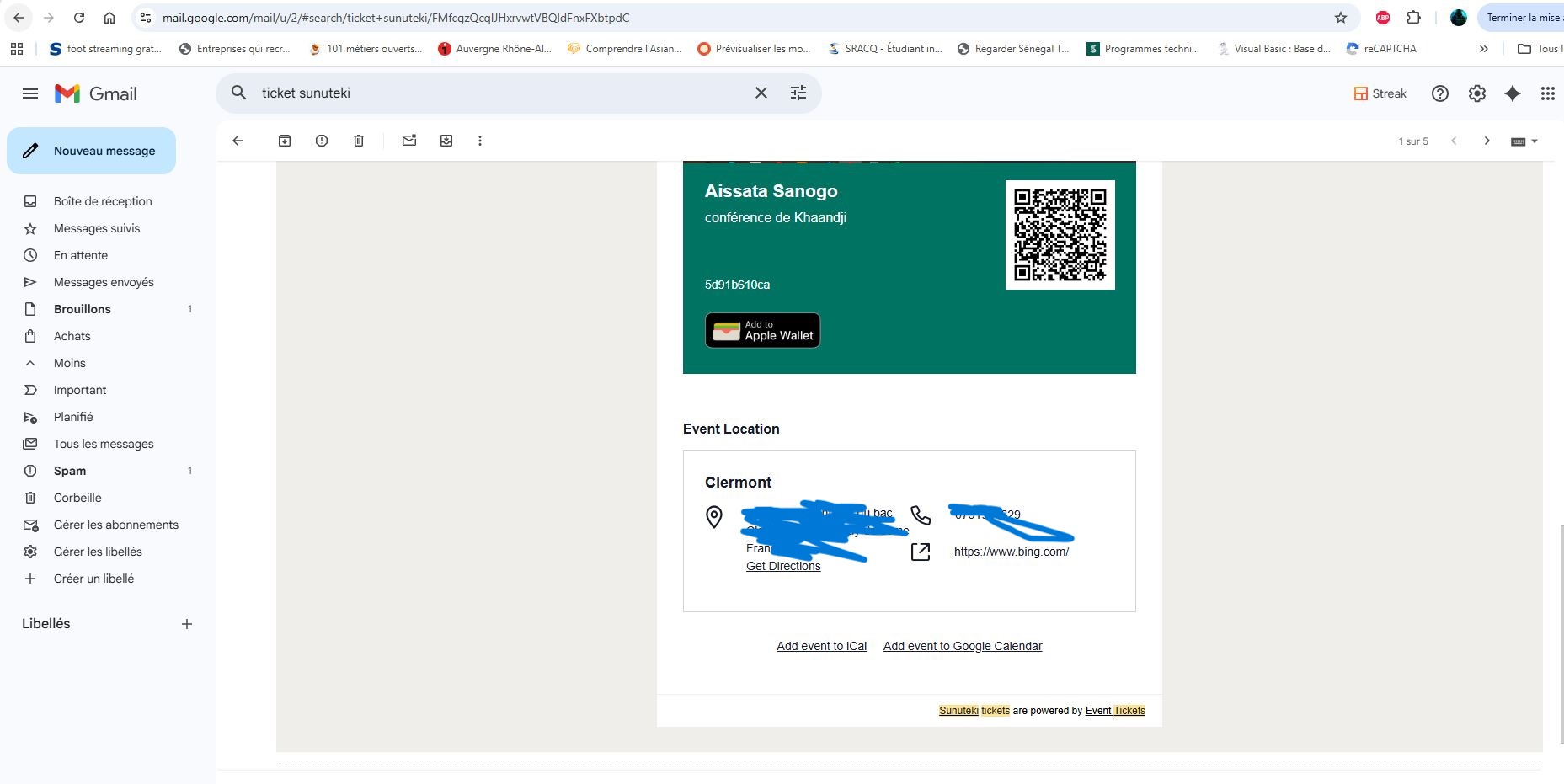
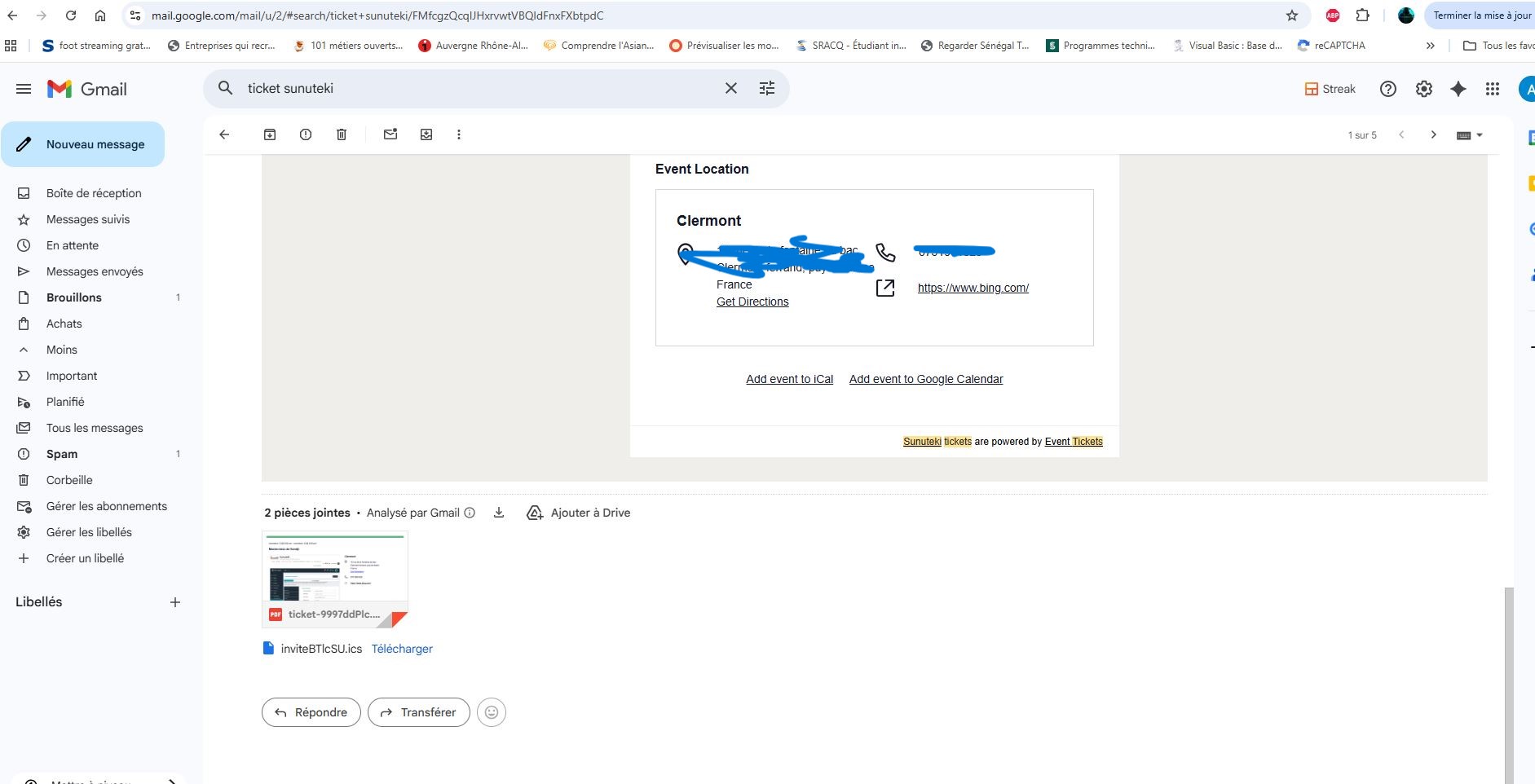
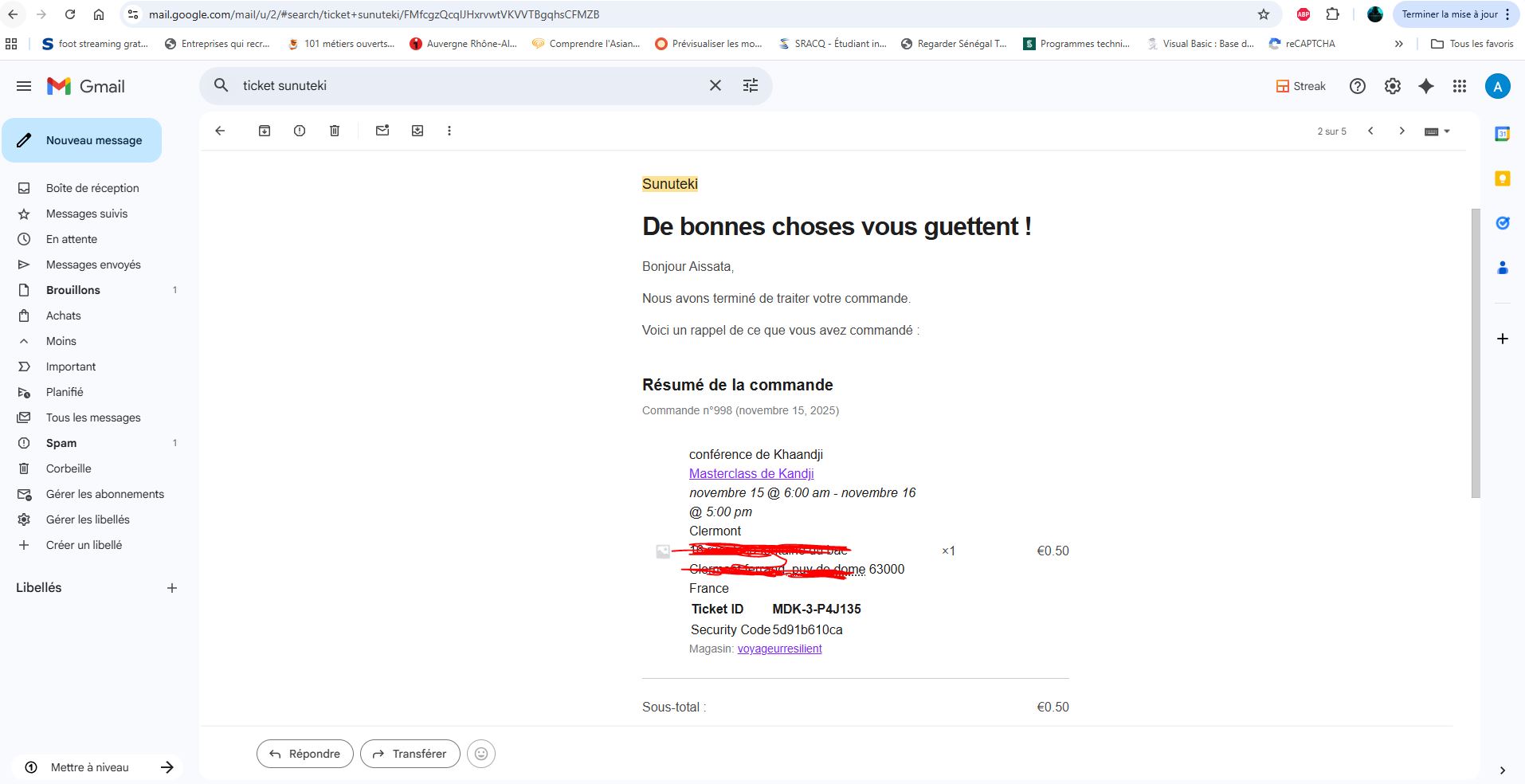
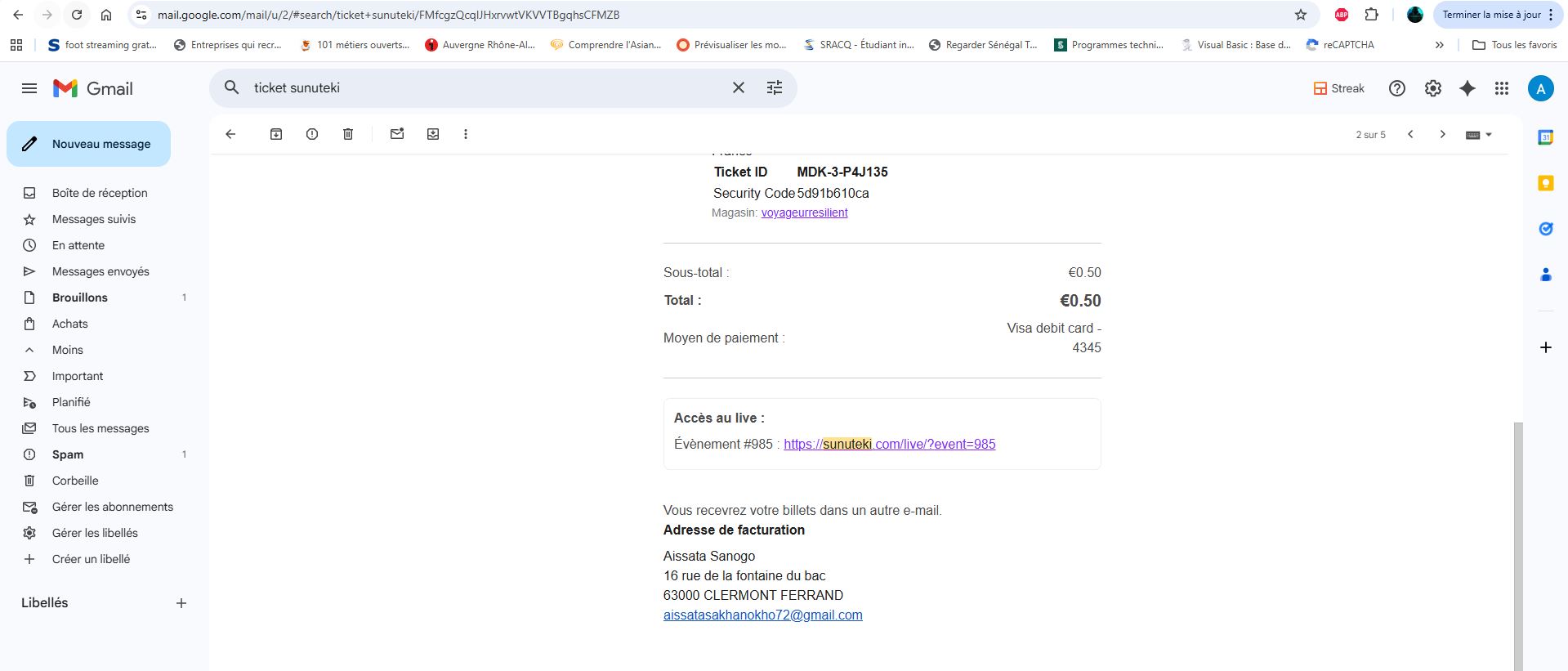
Après l’achat d’un billet, le client reçoit automatiquement :
- un email de confirmation ;
- un ticket PDF avec QR code unique ;
- les détails de l’évènement (date, heure, lieu ou lien live) ;
- parfois un lien pour ajouter le ticket à Apple Wallet (selon configuration globale) ;
- un accès à ses billets dans Mon compte → Mes lives / Mes événements.
Le client est donc totalement autonome : il peut retrouver son billet même s’il perd l’email.

De ton côté, tu reçois un email avec :
- le nom de l’acheteur ;
- l’évènement concerné ;
- le billet acheté (Standard, VIP, etc.) ;
- le montant payé ;
- le statut du paiement ;
- les coordonnées du client.
Cela te permet de suivre toutes les ventes, même sans te connecter à ton tableau de bord.
6.4 Contrôle d’accès jour J
Le jour de l’évènement (présentiel ou en ligne), tu peux utiliser la billetterie QR pour :
- contrôler les entrées ;
- éviter la fraude ;
- savoir qui est réellement venu.

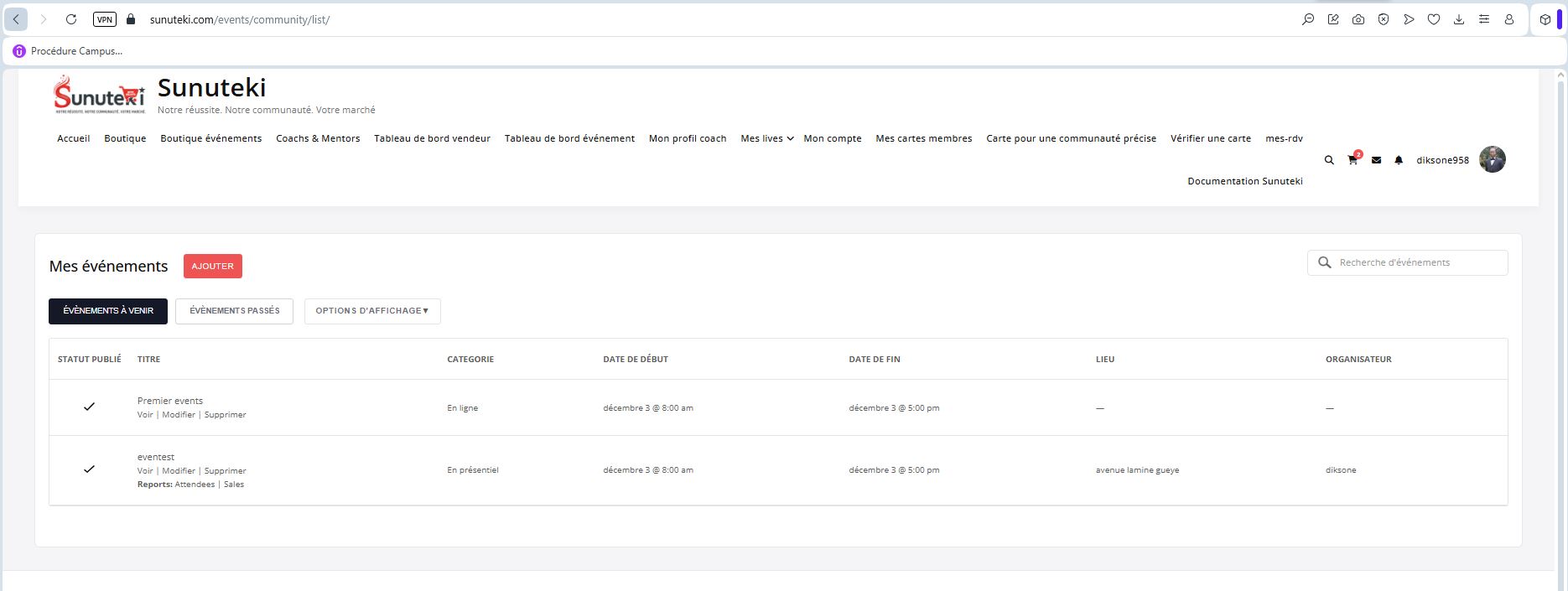
Depuis le Tableau de bord évènement, tu peux :
- voir tous tes évènements (passés, en cours, à venir) ;
- accéder aux rapports et statistiques ;
- retrouver le détail des billets vendus ;
- accéder aux lives associés (pour les évènements en ligne).
6.4.1 Installer et configurer l’app de scan
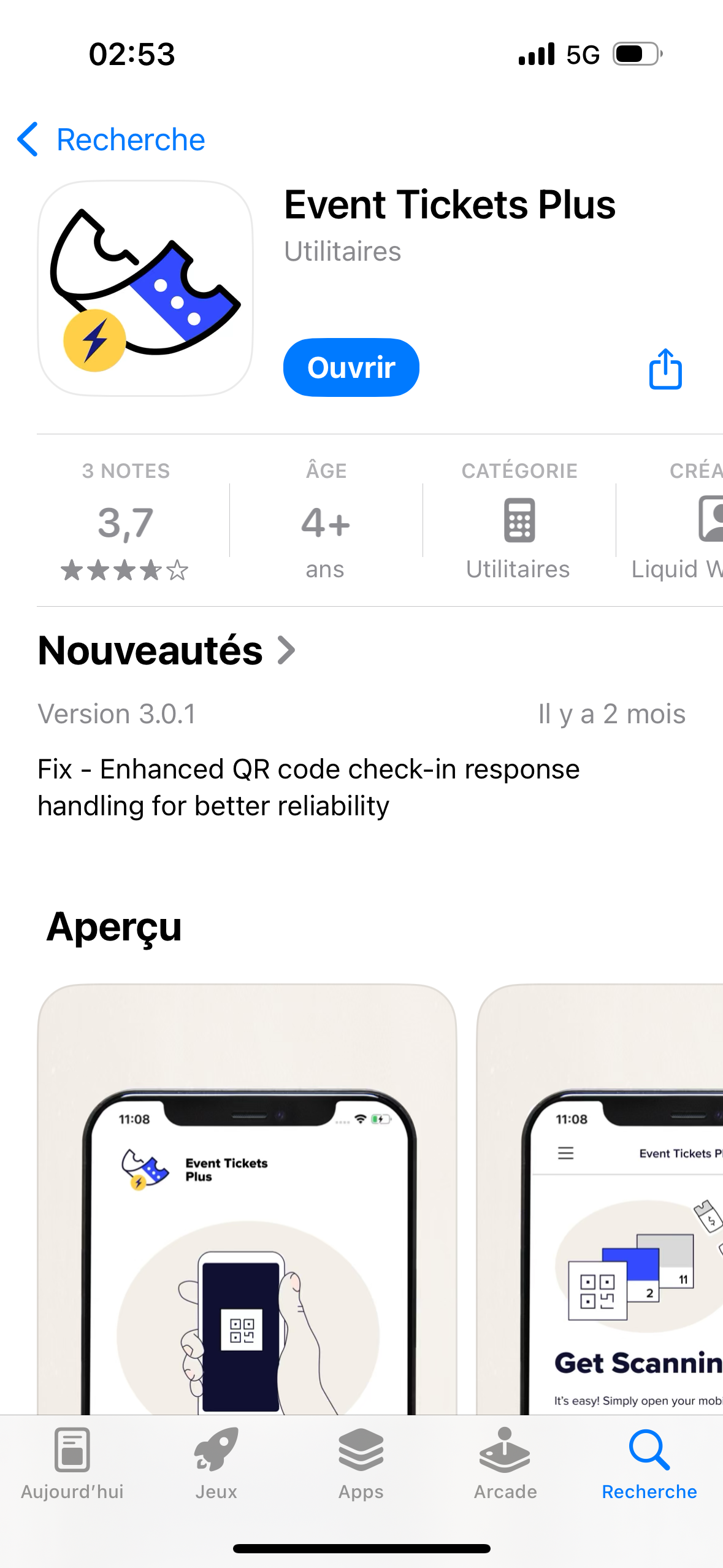

Pour contrôler les billets, tu peux utiliser l’application Event Tickets Plus (ou équivalent configuré sur ton site) :
- disponible sur iOS et Android ;
- dedicated à la lecture des QR codes ;
- connectée directement à ton site Sunuteki.
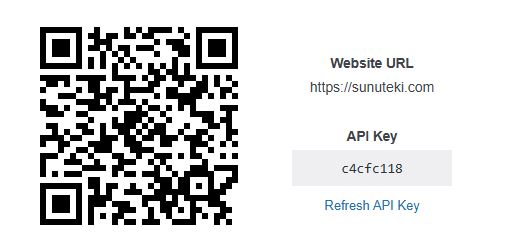
Dans l’application, renseigne :
- l’URL de ton site (ex. https://sunuteki.com) ;
- la clé API fournie dans ton tableau de bord (section Event Tickets / API).
Une fois validée, l’app est connectée à ton site et peut lire les billets en temps réel.
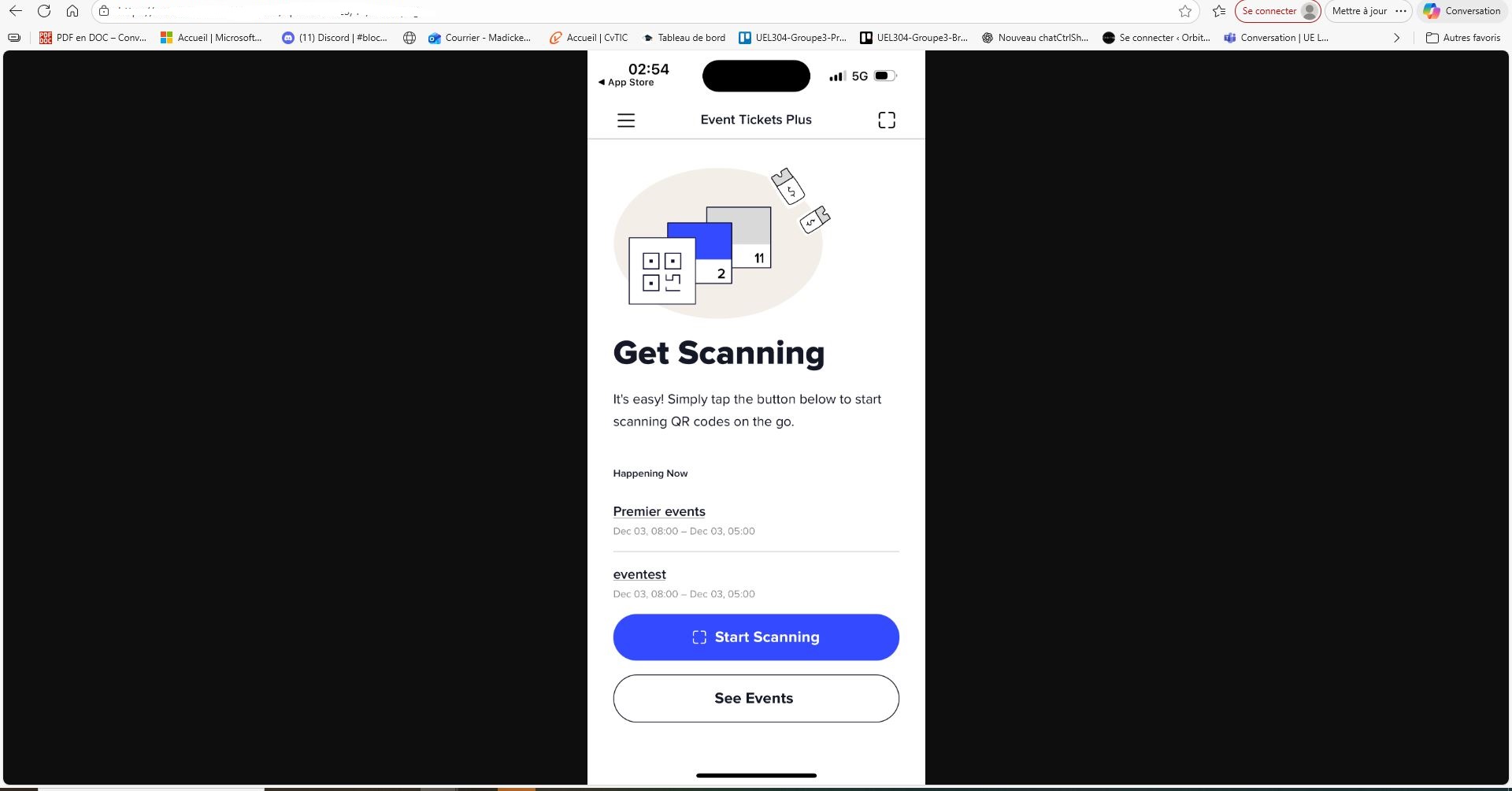
Dans l’application, tu verras :
- la liste des évènements actifs ;
- le nombre de billets vendus ;
- le nombre de billets déjà scannés.
Sélectionne l’évènement du jour, puis clique sur Start Scanning.
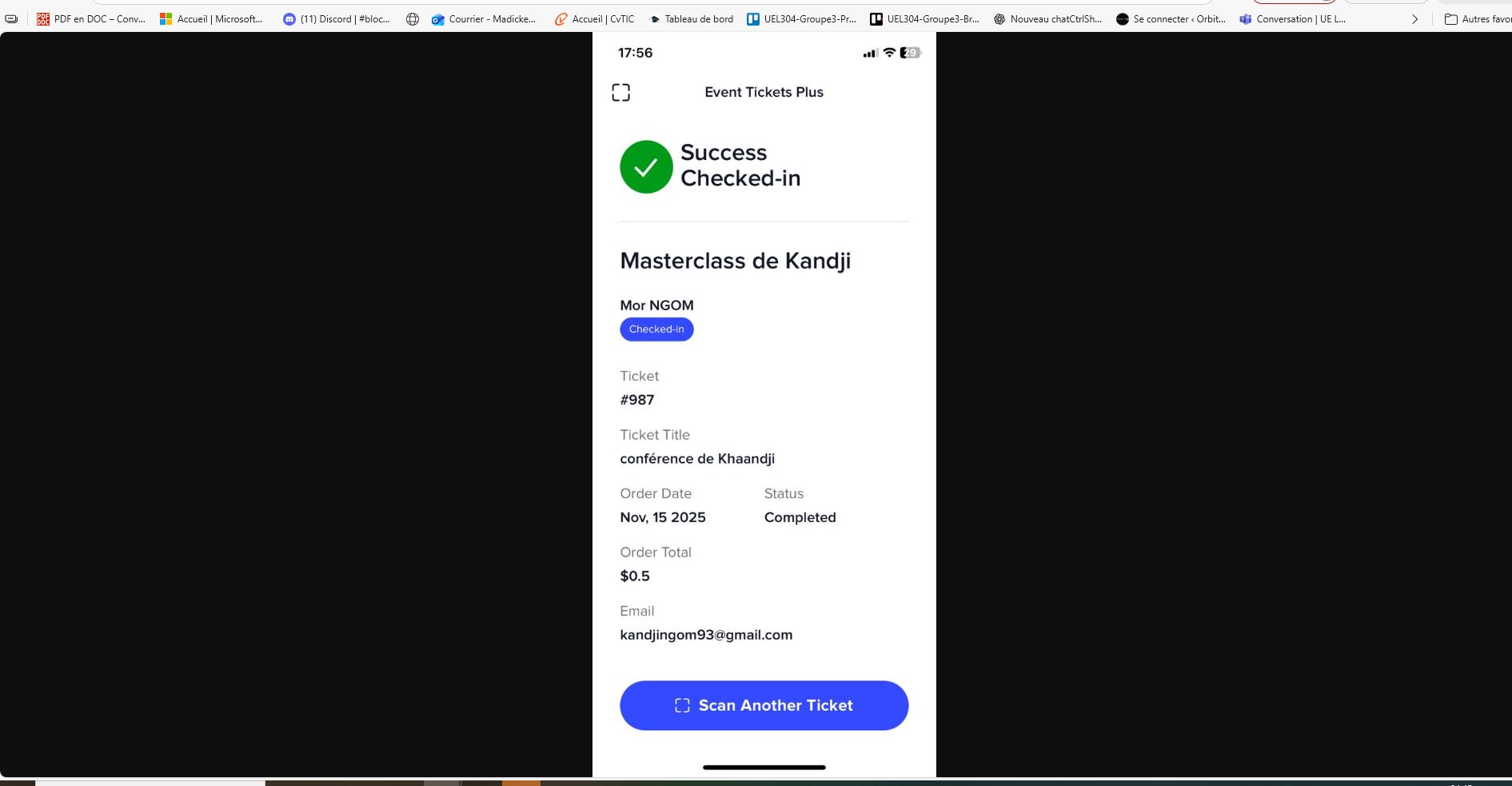
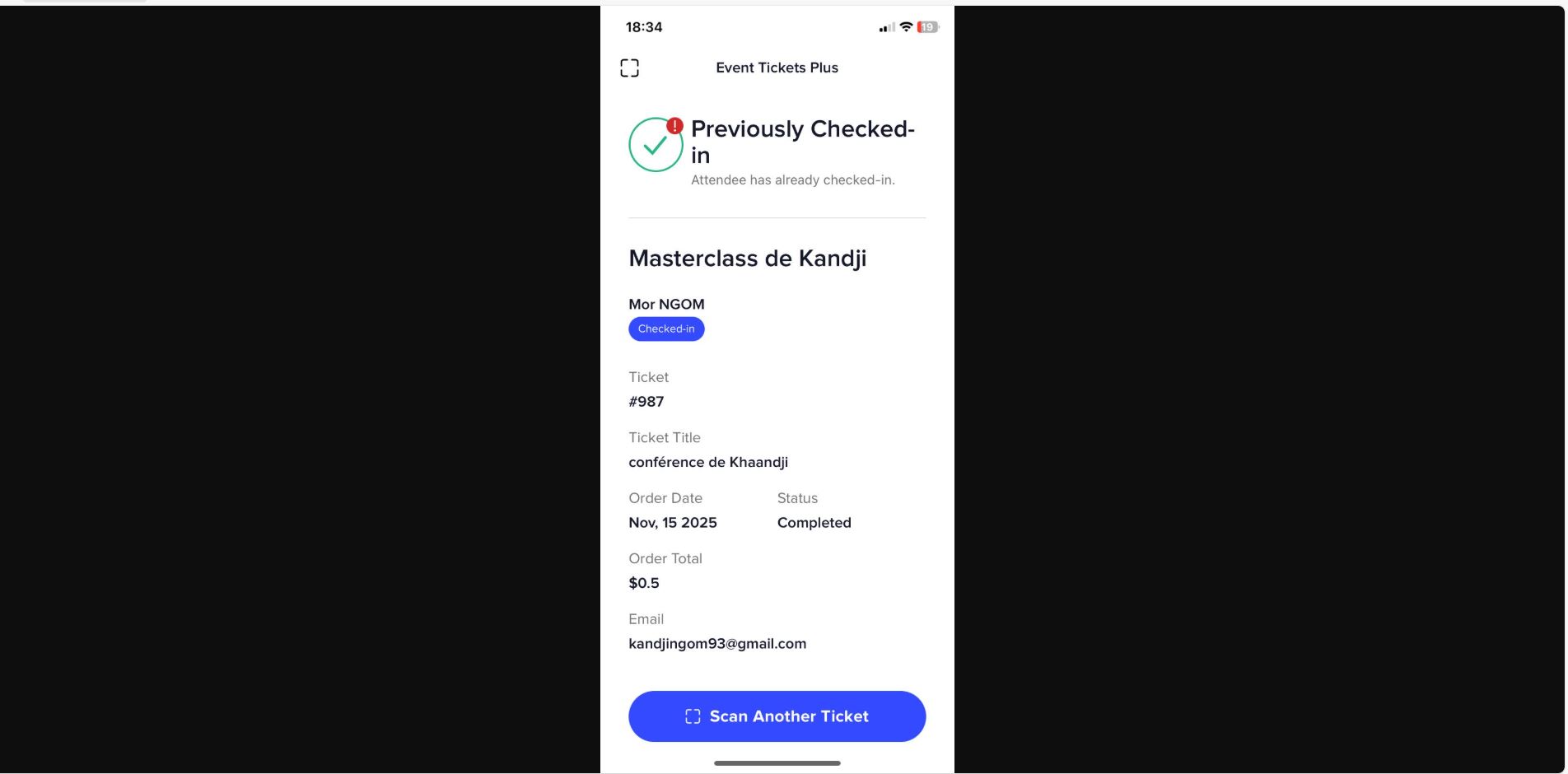
Lorsque tu scans un billet :
- si le ticket est valide et non utilisé :
- l’app affiche Success – Checked-in en vert ;
- les détails s’affichent (nom, email, date d’achat, type de billet…) ;
- la personne peut entrer.
- si le ticket a déjà été scanné :
- l’app affiche Previously checked-in ;
- tu sais instantanément que c’est un doublon ou une tentative de fraude.
Tout est enregistré automatiquement : tu peux faire autant de scans que tu veux sur la journée.
6.5 Lives & salles virtuelles
Pour les évènements en ligne, Sunuteki te permet de :
- vendre l’accès à un live ;
- réserver l’accès uniquement aux membres de ta communauté ;
- associer un lien Zoom / Google Meet ;
- gérer les replays et l’accès différé.
Pour un live payant :
- crée ton évènement comme expliqué plus haut ;
- ajoute un billet payant (Standard, VIP, etc.) ;
- ajoute le lien du live (Zoom, Google Meet, Live Sunuteki…) dans le champ prévu ;
- publie l’évènement.
Seuls les clients ayant acheté le billet auront accès à ce lien.
Tu peux aussi tourner un live uniquement pour :
- les membres d’une communauté payante ;
- les abonnés à un certain plan (mensuel / annuel) ;
- ou un groupe restreint d’élèves / clients premium.
Dans ce cas :
- le lien est accessible depuis l’espace membre ;
- les non-membres ne voient pas le bouton “Rejoindre le live”.
Après le live :
- tu peux ajouter un replay (lien vidéo) sur la même page ;
- tu peux créer des évènements récurrents (sessions régulières) ;
- tu peux réserver le replay uniquement aux personnes qui ont un billet ou un abonnement actif.
6.6 Évènements gratuits & communautés
Tous tes évènements n’ont pas besoin d’être payants.
Les évènements gratuits peuvent être un outil puissant pour :
- faire découvrir ta communauté ;
- remplir une liste d’emails ;
- préparer le lancement d’une formation ou d’une offre premium ;
- proposer des sessions Q&A à tes membres.
Pour un évènement gratuit public :
- crée ton évènement comme d’habitude ;
- crée un billet gratuit ou une réservation ;
- collecte au moins l’email des participants ;
- utilise ensuite cette base pour envoyer des offres plus ciblées.
Pour un évènement gratuit mais réservé aux membres de ta communauté :
- organise un évènement en ligne et partage le lien uniquement dans ton groupe privé ;
- ou configure un produit / billet à 0€ mais accessible seulement aux membres connectés ;
- utilise les cartes membres ou les abonnements actifs pour vérifier qui a accès.
Cela transforme ta communauté en un club privé avec des évènements réguliers.
Ce que tu maîtrises maintenant avec les évènements Sunuteki
- création d’évènements en ligne et en présentiel ;
- billets payants et réservations gratuites ;
- tickets PDF avec QR code anti-fraude ;
- emails automatiques pour le client et pour le vendeur ;
- contrôle d’accès pro le jour J via une app de scan ;
- lives réservés aux clients ou aux membres de tes communautés ;
- connexion naturelle entre évènements, communautés et cartes membres.
Avec tout ça, ta billetterie Sunuteki devient un vrai système professionnel :
simple côté vendeur, fluide côté client, sécurisé côté contrôle.