
Le système de RDV Sunuteki
Le système de RDV Sunuteki te permet de vendre facilement des séances de coaching, de suivi ou de consultation,
en ligne (visioconférence intégrée) ou en présentiel.
Tout est automatisé :
- le client choisit un créneau disponible dans ton calendrier ;
- il paye en ligne directement sur Sunuteki ;
- le créneau est bloqué automatiquement (personne d’autre ne peut le prendre) ;
- vous recevez tous les deux des emails de confirmation avec les informations importantes ;
- en cas de RDV en ligne, un lien de visioconférence sécurisé est généré automatiquement.
Tu ne gères plus les “Tu es dispo à 17h ?”, les décalages, les oublis : Sunuteki s’occupe de la partie technique et de la planification.
Créer une offre de RDV (produit automatique)
Tu n’as rien à coder ni à configurer manuellement.
Dès que tu cliques sur Créer une offre de RDV, Sunuteki génère automatiquement un produit RDV
qui servira de base pour les réservations.
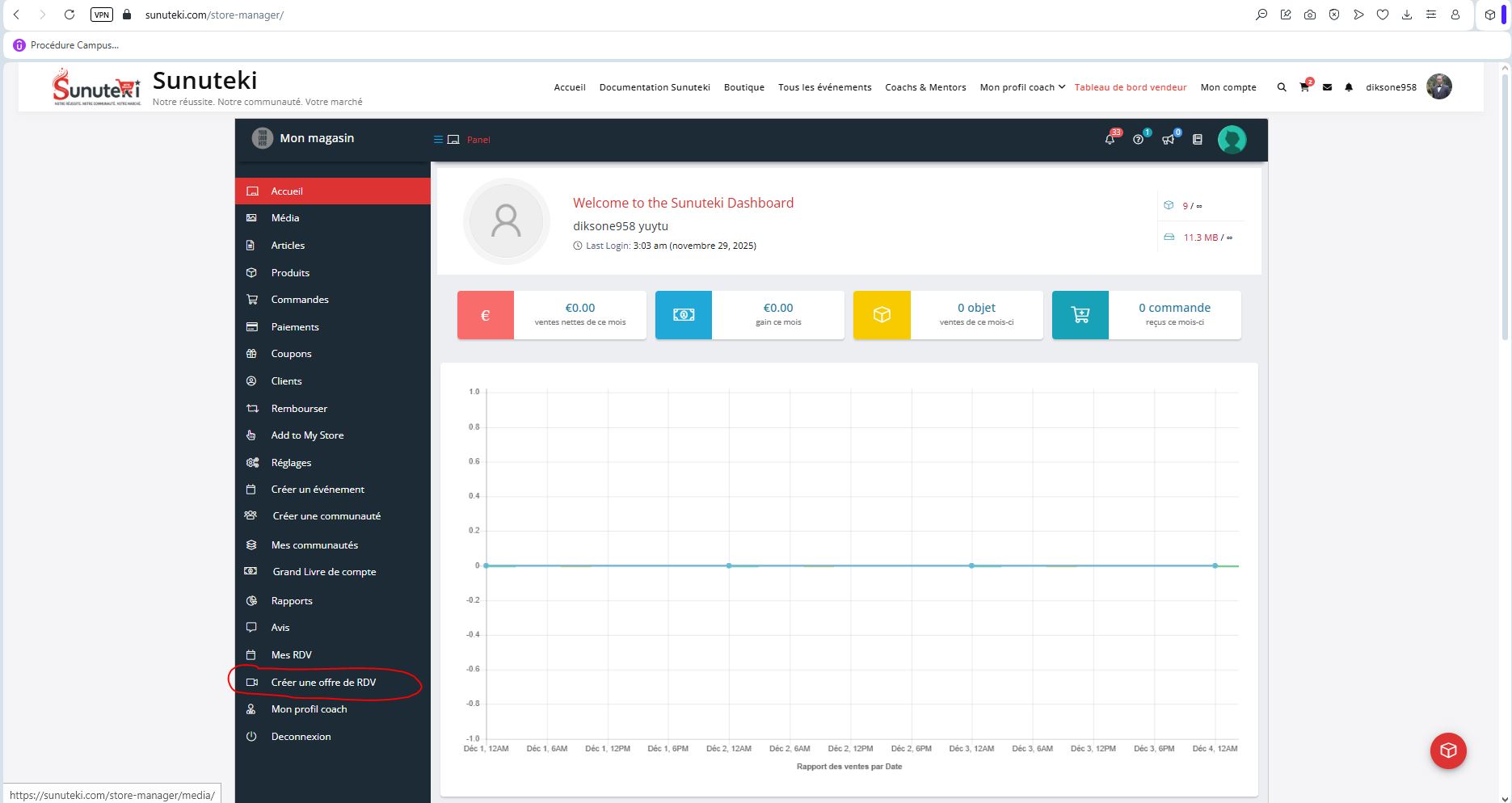
- Depuis ton tableau de bord vendeur, clique sur le bouton Créer une offre de RDV ;
- Sunuteki crée automatiquement un brouillon de produit spécial RDV ;
- aucun paramètre complexe n’est demandé à ce stade.
Tu viens de dire au système : “Je veux vendre des rendez-vous”.
La structure technique est créée pour toi, en arrière-plan.
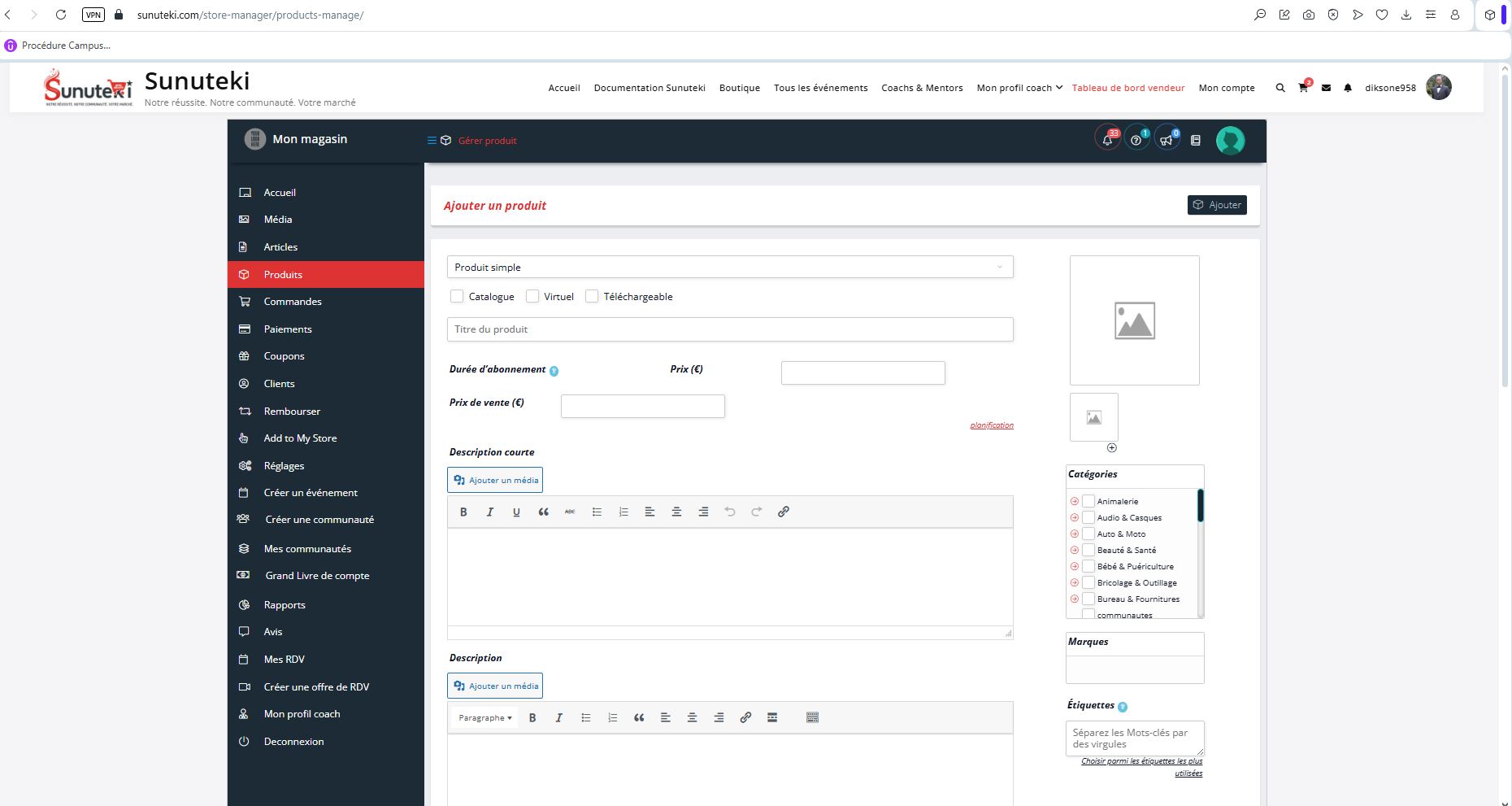
Après le clic, tu peux voir un écran de confirmation ou un aperçu.
Très important :
- ne modifie rien ici : Sunuteki a déjà fait le travail ;
- reviens simplement dans le menu Produits de ton tableau de bord vendeur.
C’est dans Produits que tu vas retrouver ton offre de RDV auto-générée, prête à être personnalisée.
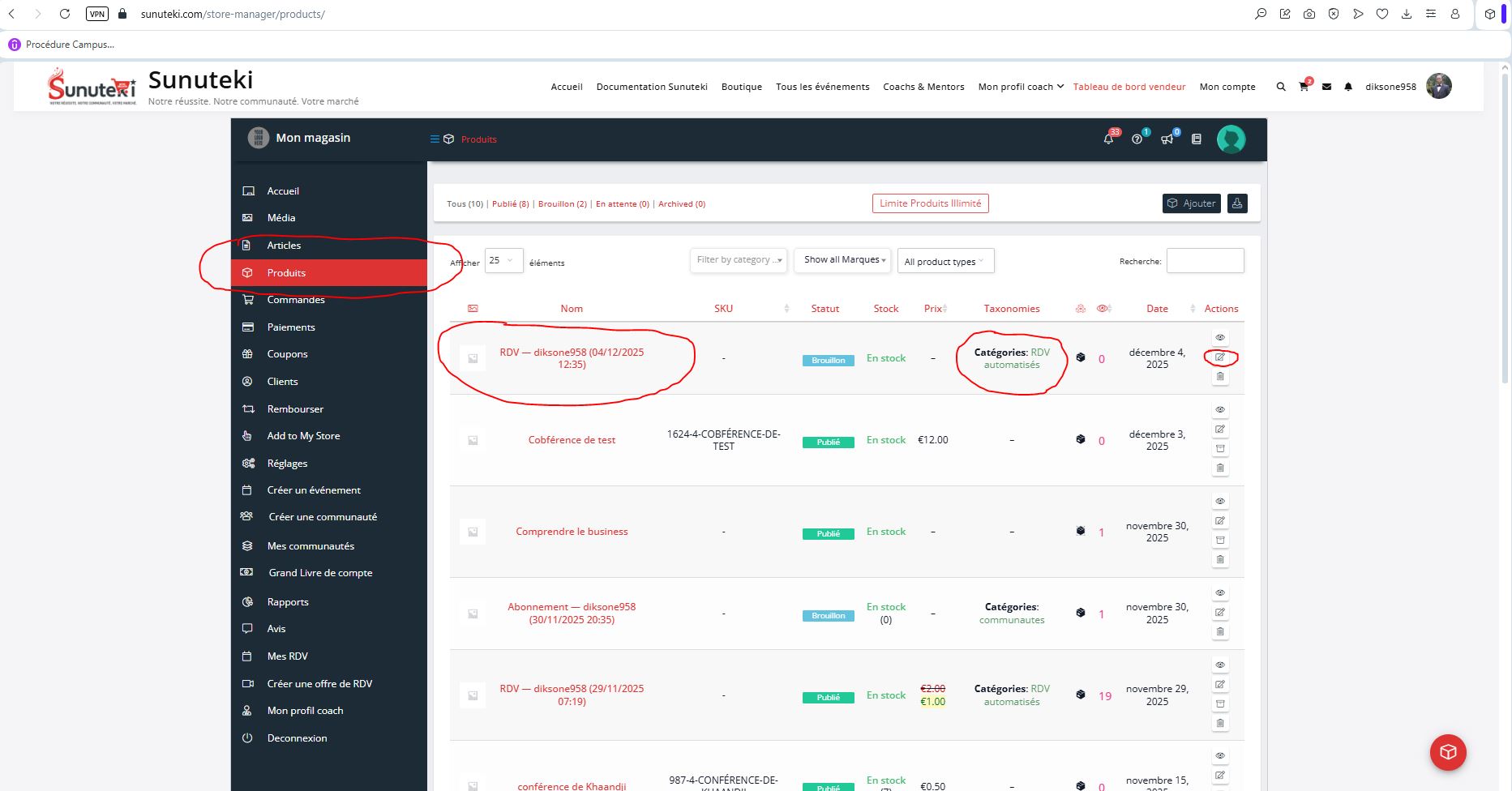
Dans le menu Produits :
- cherche un produit dont le titre commence par RDV — (par ex. RDV — TonNom) ;
- le statut est Brouillon ;
- la catégorie est RDV automatisés.
C’est le produit qui servira de support à toutes les réservations pour ce type de séance.
Clique sur l’icône stylo / Modifier pour ouvrir la fiche.
Configurer l’offre de RDV (fiche produit)
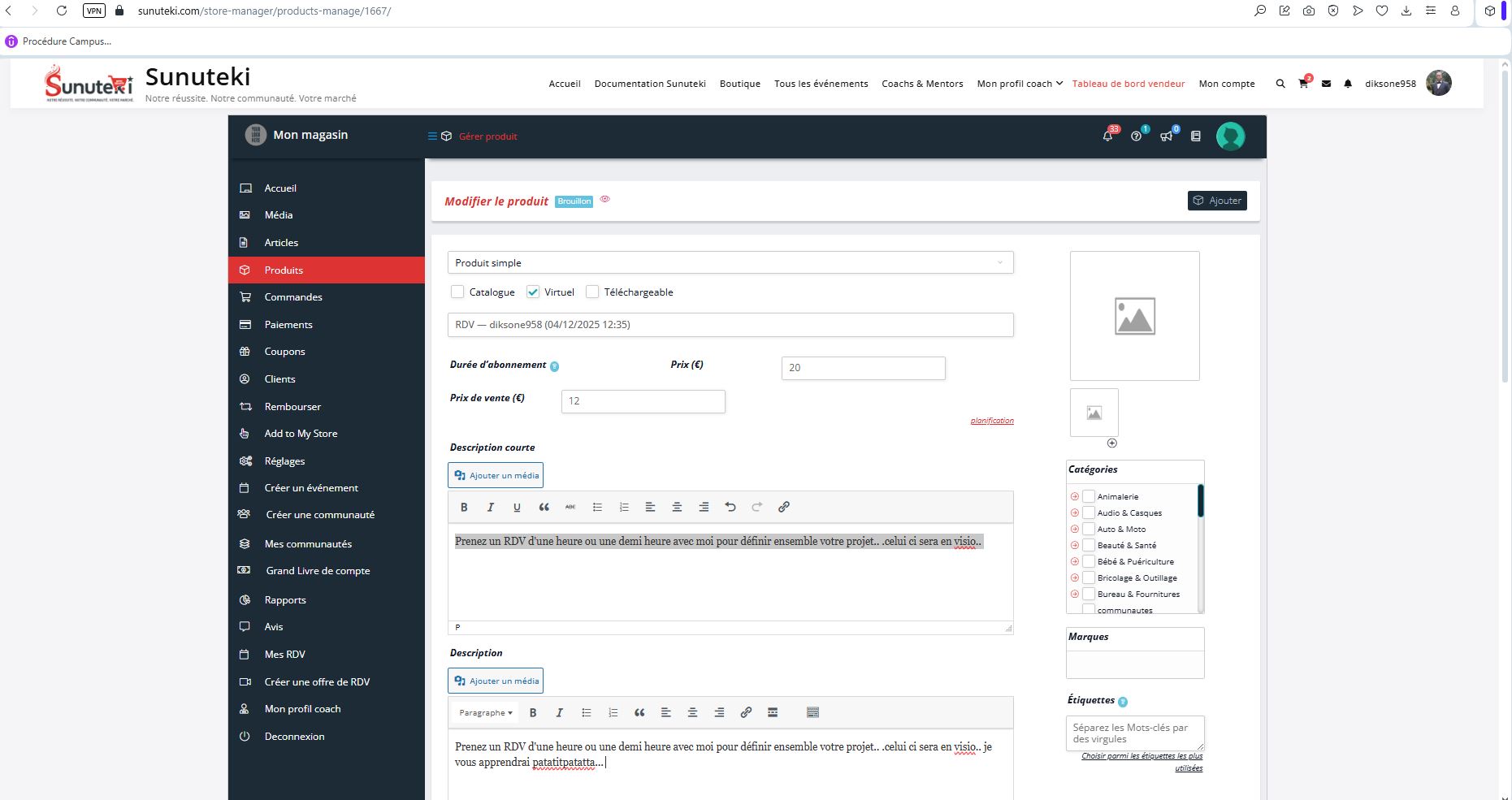
Tu te trouves maintenant sur la fiche produit de ton offre de rendez-vous.
Ici, tu vas faire toute la partie “vitrine” visible par le client.
Tu peux modifier :
- Titre du produit (ex. “Séance de coaching 1h — Stratégie TikTok”) ;
- Description courte (texte qui apparaît près du prix) ;
- Description complète (explication détaillée de la séance, déroulé, pour qui, objectifs…) ;
- Image produit (visuel principal de ton offre) ;
- Bannière (si ton thème / ton profil coach l’affiche).
Utilise cette zone comme une véritable page de vente :
- ce que le client va vivre pendant la séance ;
- le résultat concret attendu ;
- à qui ça s’adresse / à qui ce n’est pas adapté ;
- comment se déroule le rendez-vous (visio, présentiel, durée…).
Dans la zone Prix, indique :
- le tarif de ta séance (par ex. 30 €, 50 €, 80 €, etc.) ;
- éventuellement un prix barré si tu fais une promo temporaire.
Ce prix est celui qui sera débité au moment de la réservation du créneau.
⚠️ Très important : ne touche pas au stock de ce produit.
Le stock est géré automatiquement en fonction de tes créneaux horaires :
chaque créneau disponible correspond à une “place” vendable.
Quand un client réserve, le créneau est bloqué, sans que tu aies besoin de gérer le stock à la main.
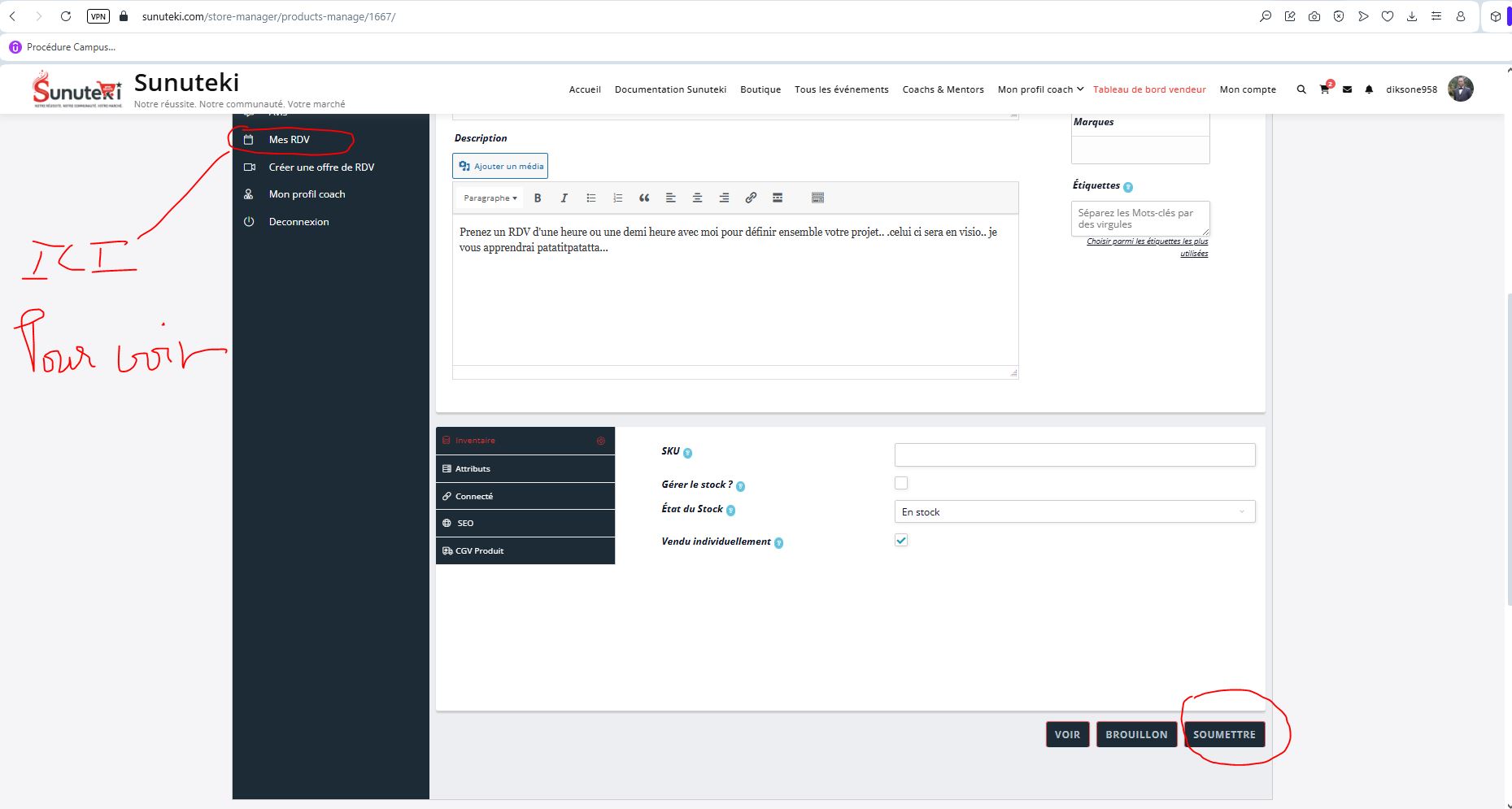
- une fois le titre, les descriptions, le prix et les visuels remplis, clique sur Soumettre ;
- le produit passe alors en Publié ;
- ensuite, va dans le menu Mes RDV (ou équivalent) pour configurer ton calendrier.
La fiche produit est maintenant prête, mais tant que tu n’as pas créé de créneaux horaires, il n’y a aucune date à vendre.
Calendrier & disponibilités
La deuxième étape consiste à dire à Sunuteki quand tu es disponible.
Sans calendrier, pas de rendez-vous possible.
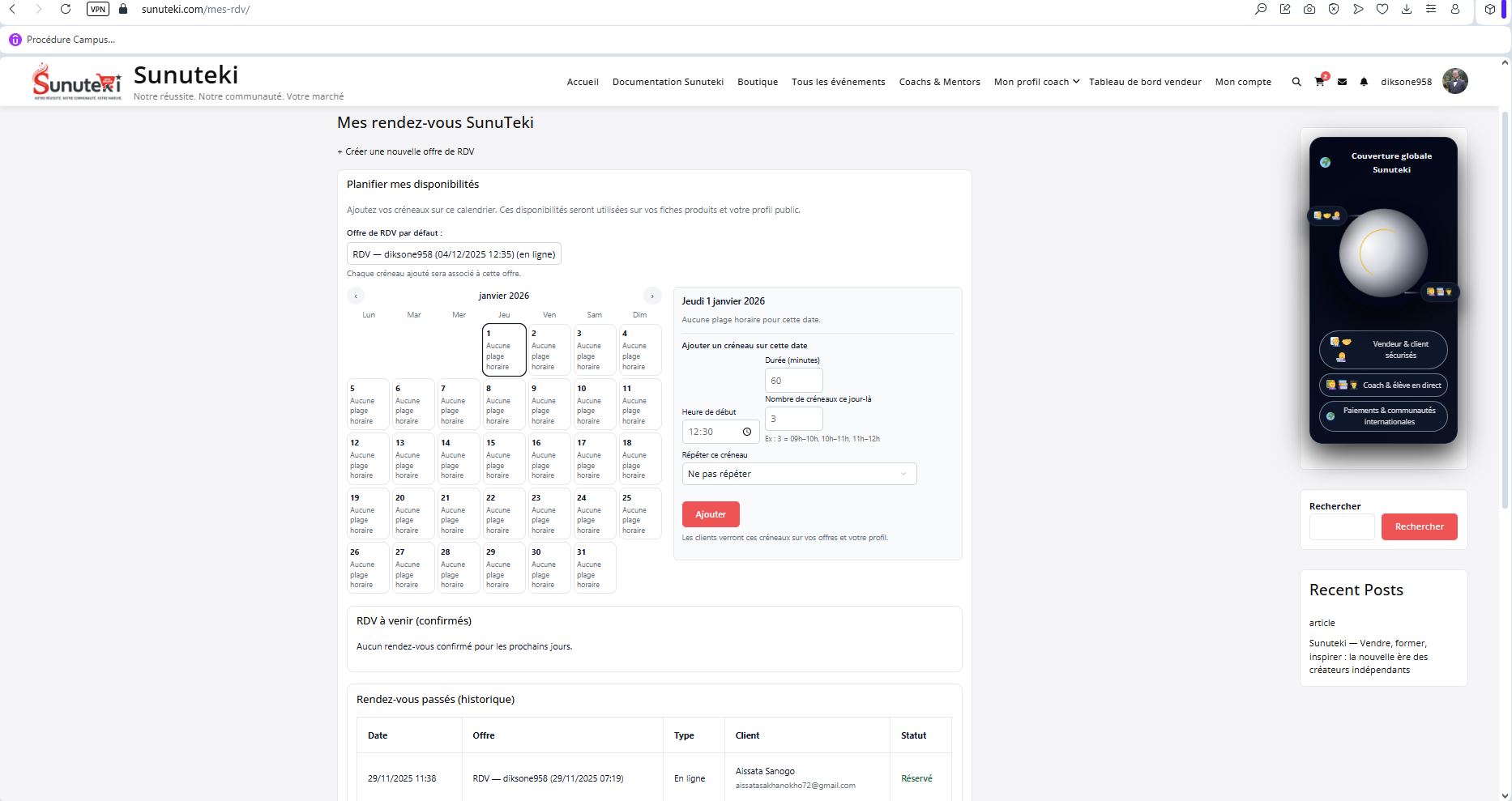
Dans Mes RDV / Calendrier :
- choisis ton offre de RDV (si tu en as plusieurs) ;
- clique sur un jour de ton calendrier ;
- configure le créneau :
- Durée de la séance (30 min, 45 min, 1 h…) ;
- Heure de début (ex. 10h00, 14h30…) ;
- Nombre de créneaux pour cette plage ;
- Répétition (tous les lundis, du lundi au vendredi, chaque semaine, etc.).
Clique ensuite sur Ajouter.
Tu peux répéter l’opération pour tous les jours et horaires où tu souhaites proposer des séances.
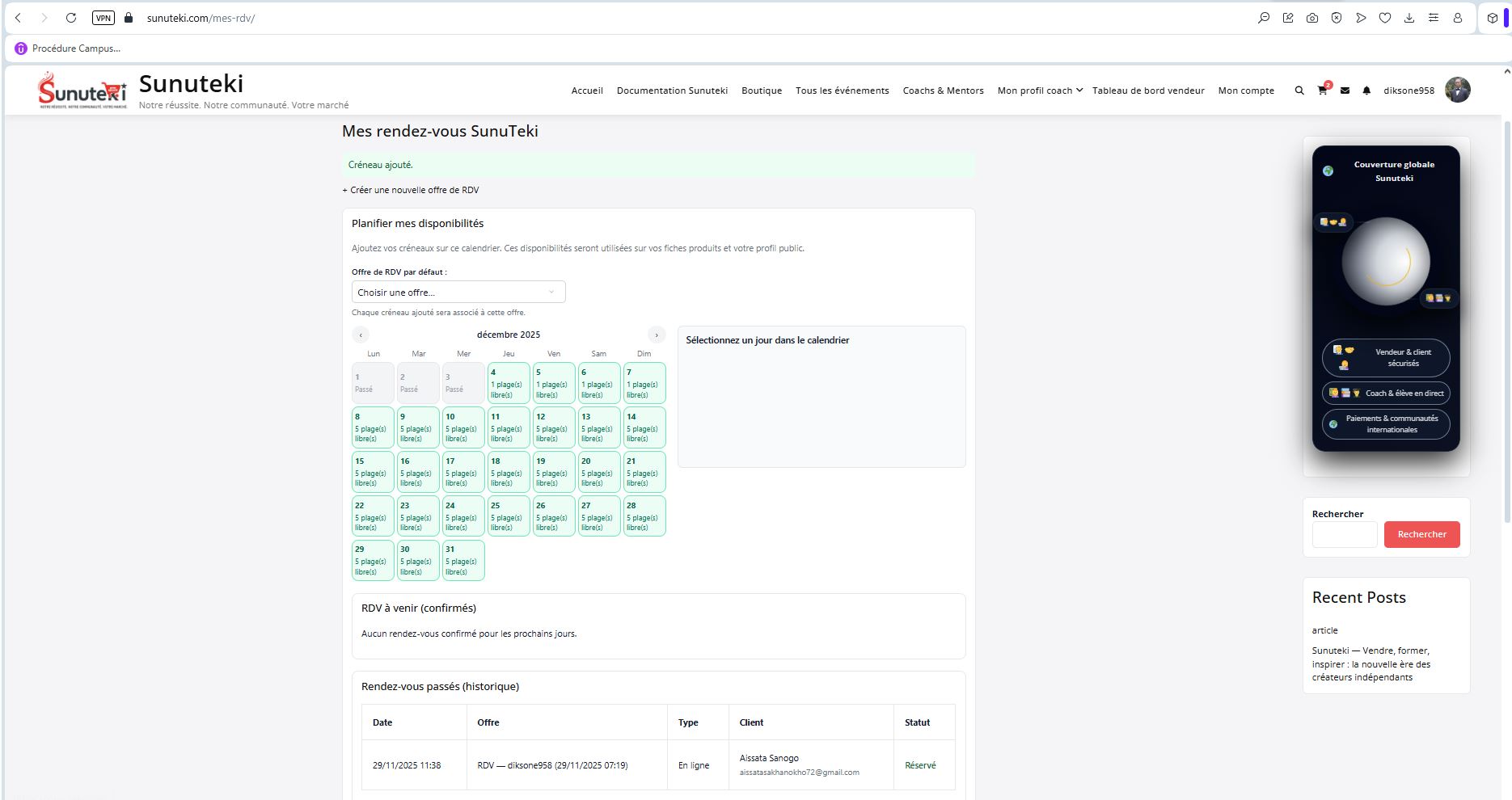
Une fois tes créneaux ajoutés :
- les créneaux disponibles s’affichent en vert ;
- chaque créneau représente une place vendable ;
- lorsqu’un client réserve et paie : le créneau passe en occupé et n’est plus disponible.
Tu peux :
- ajouter de nouveaux créneaux ;
- supprimer des créneaux non réservés ;
- adapter ton agenda en fonction de ta charge de travail.
RDV en ligne / RDV présentiel : comment ça se passe côté client ?
Une fois ton offre configurée et tes créneaux créés, les clients peuvent réserver depuis :
- ton profil coach public ;
- ta boutique Sunuteki ;
- la fiche produit RDV elle-même.
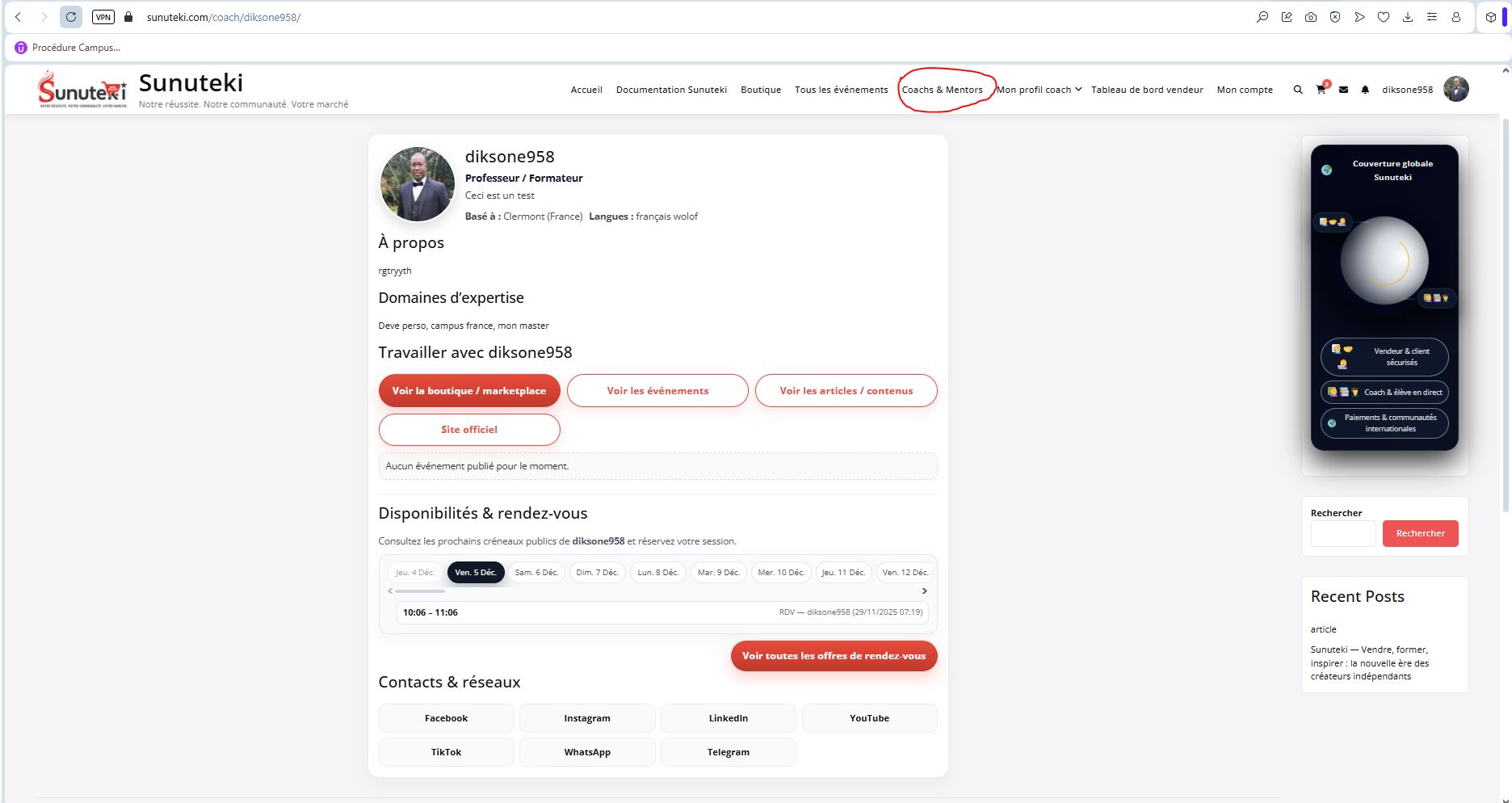
Sur ton profil coach, le client voit :
- ta photo / ton identité ;
- tes offres de RDV ;
- la possibilité de voir les créneaux disponibles.
Il choisit l’offre qui l’intéresse, puis passe à la sélection du créneau.
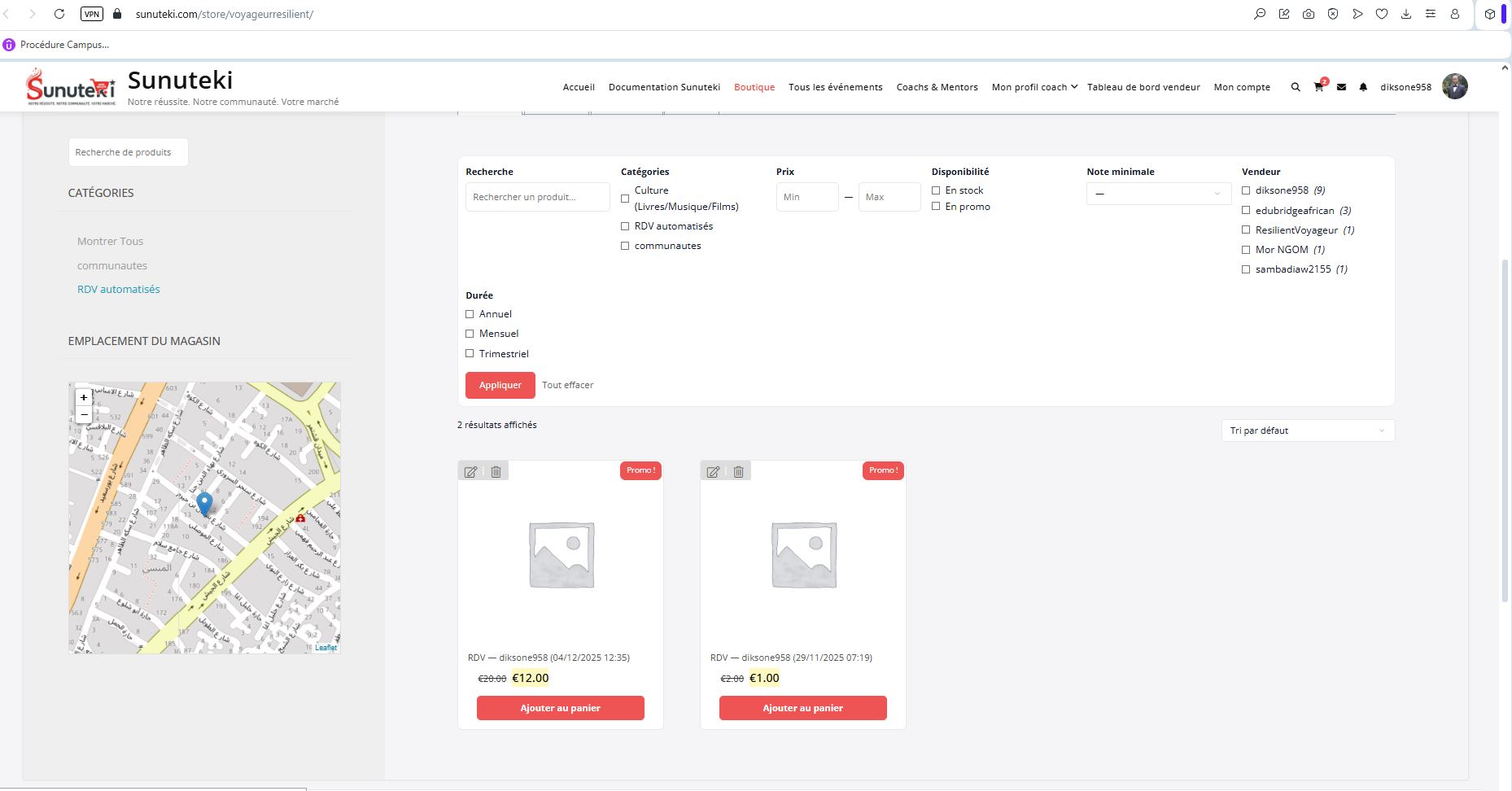
Dans ta boutique, ton offre de RDV apparaît comme un produit :
- avec un titre, un prix et une image ;
- dans la catégorie RDV automatisés (par exemple) ;
- avec un bouton permettant d’ouvrir la page de réservation.
Le client clique dessus et accède à la fiche produit RDV.

Sur la fiche RDV, le client :
- voit la description de la séance ;
- choisit une date parmi celles où tu as des créneaux disponibles ;
- choisit un créneau horaire (parmi ceux en vert dans ton calendrier) ;
- passe au paiement.
Si ta séance est :
- En ligne : le système sait qu’il doit générer un lien de visioconférence (lien client + lien coach) ;
- En présentiel : le client verra l’adresse du lieu dans les emails et dans son espace client.
Paiement & confirmations automatiques
Une fois le créneau choisi, le client est redirigé vers la page de paiement sécurisé Sunuteki.
Après paiement, tout s’automatise :
- le créneau est bloqué ;
- les emails sont envoyés automatiquement ;
- le RDV apparaît dans vos tableaux de bord respectifs.


Le client reçoit automatiquement :
- un email de confirmation de commande (facture, montant, moyen de paiement) ;
- un email de confirmation de RDV avec :
- la date et l’heure du rendez-vous ;
- le type de RDV (en ligne / présentiel) ;
- l’adresse si c’est en présentiel ;
- un lien de visioconférence si c’est en ligne.
Il peut retrouver ces informations dans son espace client à tout moment.

De ton côté, tu reçois un email contenant :
- le nom du client ;
- son email (et parfois son téléphone selon configuration) ;
- la date et l’heure exactes du RDV ;
- un lien de visioconférence spécial coach (pour rejoindre la séance) ;
- le récapitulatif de sa commande.
Tu peux ainsi préparer ta séance en amont, sans chercher les infos dans tous les sens.

Dans ton espace vendeur, tu peux consulter :
- le menu Mes RDV : liste des rendez-vous à venir / passés ;
- le menu Clients : liste de tous tes clients, leurs coordonnées et leur historique de commandes.
Tu as donc une vision claire de :
- qui a réservé ;
- quand ;
- combien de fois ;
- et pour quels types de séances.
Grâce au système de RDV Sunuteki, tu peux te concentrer sur l’essentiel : tes séances et ton expertise.
La plateforme s’occupe du reste : calendrier, paiement, emails, liens visio, organisation client.
- création automatique du produit RDV ;
- calendrier de disponibilités visuel ;
- création de plages horaires en quelques clics ;
- réservation et paiement en ligne par le client ;
- emails automatiques pour toi et pour le client ;
- lien visio généré pour les RDV en ligne ;
- historique complet des clients et des RDV.
Tout est pensé pour que tu puisses monétiser ton temps et ton expertise sans perdre d’énergie dans la logistique.
[/snt_doc_tip>